
2111
原因
用於列印或影印的紙張設定與設定在本機上的紙匣紙張資訊不同。
 注釋
注釋
-
關於在印表機驅動程式或觸摸屏上所做的紙張設定之間的正確一致性,請參見以下內容。
 印表機驅動程式和印表機上的紙張設定(媒體類型) (Windows)印表機驅動程式和印表機上的紙張設定(媒體類型) (Mac OS)印表機驅動程式和印表機上的紙張設定(紙張大小) (Windows)印表機驅動程式和印表機上的紙張設定(紙張大小) (Mac OS)
 -
對於影印,進行影印紙張設定以符合設定在本機上的紙匣紙張資訊。
-
關於設定在本機上的紙匣紙張資訊之更多資訊,請參見以下內容。
如果列印或影印的紙張設定與在印表機上設定的紙匣紙張資訊不相符,如下所示,會在觸摸屏上顯示訊息。
-
在印表機驅動程式上指定的列印設定:
紙張大小:10 x 15cm(4" x 6")
媒體類型:超光亮相片紙 II
-
設定在本機上的紙匣紙張資訊:
紙張大小:13 x 18cm(5" x 7")
媒體類型:超光亮 II
點選觸摸屏上的OK後,訊息下方會顯示列印或影印的紙張設定。
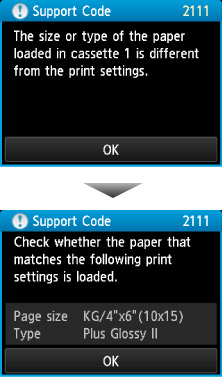
應對措施
再次點選觸摸屏上的OK,會顯示以下螢幕。
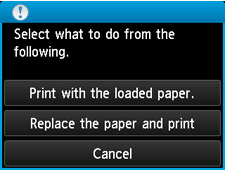
選擇適當的措施。
注釋
-
根據設定,可能不會出現以下全部選項。
- 以載入的紙張列印。(Print with the loaded paper.)
-
在不變更紙張設定的情況下使用紙匣 1的紙張進行列印或影印,請選擇此項。
-
例如,如果紙張設定為10 x 15cm(4" x 6"),而紙匣紙張資訊設定為13 x 18cm(5" x 7")時,將在紙匣 1中的13 x 18cm(5" x 7")紙張上使用10 x 15cm(4" x 6")的大小設定進行列印或影印。
- 更換紙張並列印(Replace the paper and print)
-
要在變更紙匣 1的紙張後進行列印,請選擇此選項。
-
例如,如果紙張設定為10 x 15cm(4" x 6"),而紙匣紙張資訊設定為13 x 18cm(5" x 7")時,將紙匣 1中的紙張變更為10 x 15cm(4" x 6")大小的紙張,然後繼續進行列印或影印。
-
變更紙張後,會顯示設定紙匣紙張資訊的螢幕。 設定紙匣 1中紙張的紙張資訊。
-
如果不清楚要註冊至本機的紙張資訊,在顯示選擇操作的螢幕時觸摸返回(Back)按鈕。 顯示上一螢幕時,檢查紙張大小和媒體類型,然後將其註冊至本機。
-
關於在印表機驅動程式或觸摸屏上所做的紙張設定之間的正確一致性,請參見以下內容。
印表機驅動程式和印表機上的紙張設定(媒體類型) (Windows)印表機驅動程式和印表機上的紙張設定(媒體類型) (Mac OS)印表機驅動程式和印表機上的紙張設定(紙張大小) (Windows)印表機驅動程式和印表機上的紙張設定(紙張大小) (Mac OS) - 取消(Cancel)
-
取消列印。
-
選擇此選項可變更列印或影印的紙張設定。 變更紙張設定並再次嘗試列印。
注釋
注釋
