
2111
Powód
Ustawienia papieru na potrzeby drukowania lub kopiowania różnią się od zarejestrowanych w urządzeniu informacji o papierze umieszczonym w kasecie.
 Uwaga
Uwaga
-
Zapoznaj się z poniższymi informacjami o korygowaniu zgodności ustawień papieru wprowadzonych w sterowniku drukarki i na ekranie dotykowym.
 Ustawienia papieru w sterowniku drukarki i drukarce (Typ nośnika) (system Windows)Ustawienia papieru w sterowniku drukarki i drukarce (Typ nośnika) (system Mac OS)Ustawienia papieru w sterowniku drukarki i drukarce (Rozmiar papieru) (system Windows)Ustawienia papieru w sterowniku drukarki i drukarce (Rozmiar papieru) (system Mac OS)
 -
W przypadku kopiowania wprowadź dotyczące go ustawienia papieru, które pasują do zarejestrowanych w urządzeniu informacji o papierze umieszczonym w kasecie.
-
Więcej na temat zarejestrowanych w urządzeniu informacji o papierze umieszczonym w kasecie można znaleźć poniżej.
Jeśli ustawienia papieru dotyczące drukowania lub kopiowania są niezgodne z zarejestrowanymi w drukarce informacjami o papierze umieszczonym w kasecie (jak pokazano poniżej), na ekranie dotykowym pojawi się komunikat o błędzie.
-
Ustawienia drukowania wprowadzone w sterowniku drukarki:
Rozmiar papieru: 10 x 15 cm/4 x 6 cali
Typ nośnika: Photo Paper Plus Glossy II
-
Zarejestrowane w urządzeniu informacje o papierze umieszczonym w kasecie:
Rozmiar papieru: 13 x 18 cm/5 x 7 cali
Typ nośnika: Plus Glossy II
Po dotknięciu przycisku OK na ekranie dotykowym pod komunikatem pojawią się ustawienia papieru dotyczące drukowania lub kopiowania.
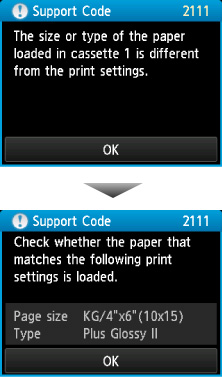
Co należy zrobić
Ponowne dotknięcie przycisku OK na ekranie dotykowym powoduje wyświetlenie poniższego ekranu.
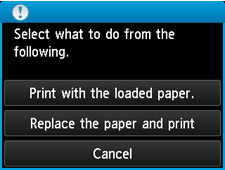
Wybierz odpowiednie działanie.
Uwaga
-
W zależności od ustawienia niektóre z poniższych opcji mogą się nie pojawić.
- Drukuj na papierze w ust. kasety (Print with the loaded paper.)
-
Wybierz tę opcję, aby drukować lub kopiować na papierze załadowanym do kasety 1 bez zmiany jego ustawień.
-
Jeśli np. ustawienie papieru to 10 x 15 cm (4 x 6 cali), a informacje o papierze umieszczonym w kasecie wskazują na rozmiar 13 x 18 cm (5 x 7 cali), ustawienie rozmiaru 10 x 15 cm (4 x 6 cali) zostanie użyte do drukowania lub kopiowania na papierze formatu 13 x 18 cm (5 x 7 cali) umieszczonym w kasecie 1.
- Zmiana papieru i drukowanie (Replace the paper and print)
-
Wybierz tę opcję, aby drukować po wymianie papieru w kasecie 1.
-
Jeśli np. ustawienie papieru to 10 x 15 cm (4 x 6 cali), a informacje o papierze umieszczonym w kasecie wskazują na rozmiar 13 x 18 cm (5 x 7 cali), wymień papier w kasecie 1 na arkusze o rozmiarze 10 x 15 cm (4 x 6 cali) i rozpocznij drukowanie lub kopiowanie.
-
Po wymianie papieru pojawi się ekran rejestrowania informacji o papierze umieszczonym w kasecie. Zarejestruj w kasecie 1 informacje o papierze.
-
Jeśli nie wiesz, jakie informacje o papierze zarejestrować w urządzeniu, po pojawieniu się ekranu rejestracji dotknij przycisku Wstecz (Back). Po pojawieniu się poprzedniego ekranu sprawdź rozmiar papieru i typ nośnika, a następnie zarejestruj je w urządzeniu.
-
Zapoznaj się z poniższymi informacjami o korygowaniu zgodności ustawień papieru wprowadzonych w sterowniku drukarki i na ekranie dotykowym.
Ustawienia papieru w sterowniku drukarki i drukarce (Typ nośnika) (system Windows)Ustawienia papieru w sterowniku drukarki i drukarce (Typ nośnika) (system Mac OS)Ustawienia papieru w sterowniku drukarki i drukarce (Rozmiar papieru) (system Windows)Ustawienia papieru w sterowniku drukarki i drukarce (Rozmiar papieru) (system Mac OS) - Anuluj (Cancel)
-
Anulowanie drukowania.
-
Wybierz tę opcję, aby zmienić ustawienia papieru dotyczące drukowania lub kopiowania. Zmień ustawienia papieru i ponów drukowanie.
Uwaga
Uwaga
-
Aby wyłączyć wyświetlanie komunikatu zapobiegającego nieprawidłowemu drukowaniu, zmień ustawienie w opisany poniżej sposób. Jeśli wyłączysz komunikat, urządzenie użyje tych ustawień papieru w celu drukowania lub kopiowania na papierze umieszczonym w kasecie 1 nawet mimo niezgodności tego papieru z ustawieniami.
-
Aby zmienić ustawienie wyświetlania komunikatu w przypadku drukowania lub kopiowania odbywającego się za pomocą panelu operacyjnego urządzenia:
-
Aby zmienić ustawienie wyświetlania komunikatu w przypadku drukowania lub kopiowania odbywającego się za pomocą sterownika drukarki:
Zmiana trybu pracy drukarki (system Windows)Zmiana trybu pracy drukarki (system Mac OS)
-
