
2111
Iemesls
Papīra iestatījumi drukāšanai vai kopēšanai atšķiras no ierīcē iestatītās kasetes papīra informācijas.
 Piezīme
-
Pareizu atbilstību starp papīra iestatījumiem, kas veikti printera draiverī vai skārienekrānā skatiet zemāk.
 Papīra iestatījumi sadaļā Printera draiveris un Printeris (materiāla veids) (Windows)Papīra iestatījumi sadaļā Printera draiveris un Printeris (materiāla veids) (Mac OS)Papīra iestatījumi sadaļā Printera draiveris un Printeris (papīra izmēri) (Windows)Papīra iestatījumi sadaļā Printera draiveris un Printeris (papīra izmēri) (Mac OS)
 -
Lai kopētu, nodrošiniet, ka papīra iestatījumi atbilst ierīcē iestatītajai kasetes papīra informācijai.
-
Plašāku informāciju par kasetes papīra informāciju, kas iestatīta ierīcē, skatiet zemāk.
Ja drukāšanas vai kopēšanas papīra iestatījumi neatbilst kasetes papīra informācijai, kas iestatīta printerī, kā parādīts zemāk, skārienekrānā parādās ziņojums.
-
Sadaļā Printera draiveris norādītie Drukāšanas iestatījumi:
Papīra izmērs: 10 x 15 mm (4 x 6 collas)
Materiāla veids: Photo Paper Plus Glossy II
-
Ierīcē iestatītā kasetes papīra informācija:
Papīra izmērs: 13 x 18 mm (5 x 7 collas)
Materiāla veids: Plus Glossy II
Pēc pieskāriena Labi (OK) skārienekrānā drukāšanas un kopēšanas papīra iestatījumi parādās ziņojumā zemāk.
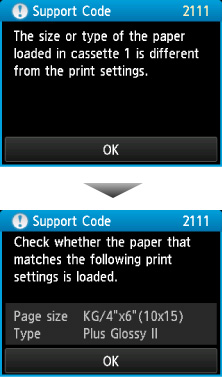
Ko darīt
Skārienekrānā vēlreiz pieskaroties Labi (OK), parādās minētais ekrāns.
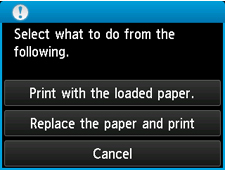
Atlasiet atbilstošo darbību.
Piezīme
-
Atkarībā no iestatījuma visas minētās opcijas, iespējams, netiks parādītas.
- Drukāt ar ielādētu papīru. (Print with the loaded paper.)
-
Atlasiet šo opciju, lai drukātu vai kopētu uz kasetē 1 ievietotā papīra, nemainot papīra iestatījumus.
-
Piemēram, ja papīra iestatījums ir 10 x 15 cm (4 x 6 collas) un 13 x 18 cm (5 x 7 collas) ir iestatīts kasetes papīra informācijā, tiek izmantots 10 x 15 cm (4 x 6 collu) papīra iestatījums, lai drukātu vai kopētu uz 13 x 18 cm (5 x 7 collu) papīra, kas ievietots kasetē 1.
- Aizstāt papīru un drukāt (Replace the paper and print)
-
Atlasiet šo opciju, lai drukātu pēc papīra nomainīšanas kasetē 1.
-
Piemēram, ja papīra iestatījums ir 10 x 15 cm (4 x 6 collas) un 13 x 18 cm (5 x 7 collas) ir iestatīts kasetes papīra informācijā, nomainiet kasetē 1 ievietoto papīru pret 10 x 15 cm (4 x 6 collu) izmēra papīru un veiciet drukāšanu vai kopēšanu.
-
Tiklīdz papīrs ir nomainīts, parādās ekrāns kasetes papīra informācijas iestatīšanai. Iestatiet papīra informāciju kasetē 1 ievietotajam papīram.
-
Ja nezināt, kāda papīra informācija ir reģistrēta ierīcei, pieskarieties pogai Atpakaļ (Back), kad tiek parādīts darbības izvēles ekrāns. Kad tiek parādīts iepriekšējais ekrāns, pārbaudiet papīra izmēru un materiāla veidu un reģistrējiet tos ierīcei.
-
Pareizu atbilstību starp papīra iestatījumiem, kas veikti printera draiverī vai skārienekrānā skatiet zemāk.
Papīra iestatījumi sadaļā Printera draiveris un Printeris (materiāla veids) (Windows)Papīra iestatījumi sadaļā Printera draiveris un Printeris (materiāla veids) (Mac OS)Papīra iestatījumi sadaļā Printera draiveris un Printeris (papīra izmēri) (Windows)Papīra iestatījumi sadaļā Printera draiveris un Printeris (papīra izmēri) (Mac OS) - Atcelt (Cancel)
-
Atceļ drukāšanu.
-
Atlasiet šo opciju, lai mainītu drukāšanas vai kopēšanas papīra iestatījumus. Nomainiet papīra iestatījumus un mēģiniet atkārtot drukāšanu.
Piezīme
Piezīme
-
Lai noklusētu ziņojumu par kļūdu novēršanu drukāšanas laikā, nomainiet iestatījumu, kā aprakstīts zemāk. Kad noklusējat ziņojumu, ierīce izmanto papīra iestatījumus, lai drukātu un kopētu uz kasetē 1 ievietotā papīra, pat ja papīrs neatbilst iestatījumiem.
-
Lai mainītu ziņojuma skatīšanas iestatījumu, drukājot vai kopējot, izmantojot ierīces darbības paneli:
-
Lai mainītu ziņojuma skatīšanas iestatījumu, drukājot vai kopējot, izmantojot printera draiveri:
Printera darba režīma mainīšana (Windows)Printera darba režīma mainīšana (Mac OS)
-
