
2111
Syy
Tulostuksen tai kopioinnin paperiasetukset eivät ole samat kuin laitteeseen asetetut kasetin paperin tiedot.
 Huomautus
-
Lisätietoja sopivista paperin asetusten yhdistelmistä, jotka voit määrittää tulostinajurissa tai kosketusnäytössä.
 Paperiasetukset tulostinajurissa ja tulostimessa (tulostusmateriaali) (Windows)Paperiasetukset tulostinajurissa ja tulostimessa (tulostusmateriaali) (Mac OS)Paperiasetukset tulostinajurissa ja tulostimessa (paperikoko) (Windows)Paperiasetukset tulostinajurissa ja tulostimessa (paperikoko) (Mac OS)
 -
Määritä kopioinnin paperin asetukset niin, että ne ovat samat kuin laitteeseen asetetut kasetin paperin tiedot.
-
Lisätietoja laitteeseen asetetuista kasetin paperin tiedoista.
Jos tulostuksen tai kopioinnin paperin asetukset eivät ole samat kuin tulostimeen asetetut kasetin paperin tiedot, kosketusnäyttöön tulee ilmoitus.
-
Tulostinajuriin määritetyt tulostusasetukset:
Paperikoko: 10 x 15 cm (4" x 6")
Tulostusmateriaali: Photo Paper Plus Glossy II
-
Laitteeseen asetetut kasetin paperin tiedot:
Paperikoko: 13 x 18 cm (5" x 7")
Tulostusmateriaali: Plus Glossy II
Kun olet napauttanut kosketusnäytössä OK, viestin alle avautuvat paperiasetukset, jotka on määritetty tulostamiseen tai kopiointiin.
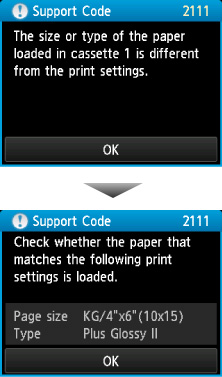
Mitä pitäisi tehdä
Seuraava näyttö tulee näkyviin, kun napautat kosketusnäytössä uudelleen OK.
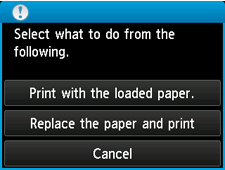
Tee tarvittavat toimet.
Huomautus
-
Alla näkyviä valintoja ei välttämättä näytetä kaikilla asetuksilla.
- Tulosta asetetun paperin asetuks. (Print with the loaded paper.)
-
Valitse tämä vaihtoehto, jos haluat tulostaa tai kopioida kasettiin 1 asetetulle paperille paperin asetuksia muuttamatta.
-
Jos paperin asetus on esimerkiksi 10 x 15 cm (4" x 6") ja kasetin paperin tietoihin on asetettu 13 x 18 cm (5" x 7"), kokoasetusta 10 x 15 cm (4" x 6") käytetään tulostettaessa tai kopioitaessa kasetissa 1 olevalle 13 x 18 cm (5" x 7") paperille.
- Vaihda paperi ja tulosta (Replace the paper and print)
-
Valitse tämä vaihtoehto, jos haluat tulostaa vaihdettuasi kasetin 1 paperin.
-
Jos paperin asetus on esimerkiksi 10 x 15 cm (4" x 6") ja kasetin paperin tietoihin on asetettu 13 x 18 cm (5" x 7"), vaihda kasettiin 1 paperi, jonka koko on 10 x 15 cm (4" x 6"), ja jatka tulostusta tai kopiointia.
-
Kun olet vaihtanut paperin, kasetin paperin tietojen asetusnäyttö tulee näkyviin. Aseta kasetissa 1 olevan paperin tiedot.
-
Jos et tiedä laitteeseen rekisteröityjä paperin tietoja, kosketa Takaisin (Back)-painiketta, kun toiminnon valintanäyttö avautuu. Kun edellinen näyttö avautuu, tarkista paperin koko ja tulostusmateriaali ja tallenna ne laitteeseen.
-
Lisätietoja sopivista paperin asetusten yhdistelmistä, jotka voit määrittää tulostinajurissa tai kosketusnäytössä.
Paperiasetukset tulostinajurissa ja tulostimessa (tulostusmateriaali) (Windows)Paperiasetukset tulostinajurissa ja tulostimessa (tulostusmateriaali) (Mac OS)Paperiasetukset tulostinajurissa ja tulostimessa (paperikoko) (Windows)Paperiasetukset tulostinajurissa ja tulostimessa (paperikoko) (Mac OS) - Peruuta (Cancel)
-
Kumoaa tulostuksen.
-
Valitse tämä vaihtoehto, jos haluat muuttaa tulostuksen tai kopioinnin paperin asetuksia. Muuta paperin asetukset ja yritä sitten tulostaa uudelleen.
Huomautus
Huomautus
-
Jos haluat poistaa viestin, joka estää tulostamisen väärillä asetuksilla, vaihda asetus seuraavassa kuvatulla tavalla. Kun poistat tämän viestin, laite käyttää määritettyjä paperin asetuksia tulostettaessa tai kopioitaessa kasettiin 1 asetetulle paperille, vaikka paperi ei vastaisikaan määritettyjä asetuksia.
-
Jos haluat muuttaa viestin näyttöasetusta tulostettaessa tai kopioitaessa laitteen käyttöpaneelia käyttäen:
-
Jos haluat muuttaa viestin näyttöasetusta tulostettaessa tai kopioitaessa tulostinajuria käyttäen:
Tulostimen toimintatilan vaihtaminen (Windows)Tulostimen toimintatilan vaihtaminen (Mac OS)
-
