
 Kağıt Beslemesi Düzgün Yapılmıyor/"Kağıt Yok" Hatası

-
Kontrol 1 Kağıdın yüklendiğinden emin olun.
-
Kontrol 2 Kağıt yüklerken aşağıdakilere dikkat edin.
-
İki veya daha fazla kağıt sayfası yüklediğinizde, kağıdı yüklemeden önce sayfaların kenarlarını hizalayın.
-
İki veya daha fazla kağıt yükleyecekseniz, kağıt yığınının kağıt yükleme sınırını aşmadığından emin olun.
Diğer yandan, kağıt türüne veya çevre şartlarına bağlı olarak (çok düşük veya yüksek sıcaklık ve nem) düzgün kağıt beslemesi maksimum kapasitede yapılamayabilir. Bu gibi durumlarda, tek seferde yüklediğiniz kağıt miktarını, kağıt yükleme sınırının yaklaşık yarısından daha aza düşürün.
-
Yazdırma yönünden bağımsız olarak kağıdı daima dikey yönde yerleştirin.
-
Kağıdı yüklediğinizde, yazdırılan tarafı AŞAĞI bakacak şekilde yerleştirin ve kağıdın iki tarafını da hizalamak için kağıt kılavuzlarını kaydırın.
-
Kağıdı yükledikten sonra, kağıt destesinin ön tarafı kasetin diğer ucuna değinceye kadar kağıt destesini itin.
-
-
Kontrol 3 Kağıt çok kalın veya kıvrık mı?
-
Kontrol 4 Kartpostal veya zarf yüklerken, aşağıdakilere dikkat edin:
-
Kartpostal kıvrılmışsa, kağıt destesi kağıt yükleme sınırını aşmasa bile düzgün beslenmeyebilir.
Japonca kartpostalları kasetin uzak ucuna doğru posta kodu sütunuyla yükleyin.
-
Zarflara yazdırırken, Kağıt Yükleme bölümüne bakın ve yazdırma işleminden önce zarfları hazırlayın.
Zarfları hazırladıktan sonra makineye dikey yönde yükleyin. Zarflar yatay yönde yüklenirse, doğru beslenmez.
-
-
Kontrol 5 Kaset düzgün şekilde ayarlanmış mı?
Kaseti, kaset üzerindeki
 işareti makine üzerindeki
  işaretiyle hizalanana kadar itin.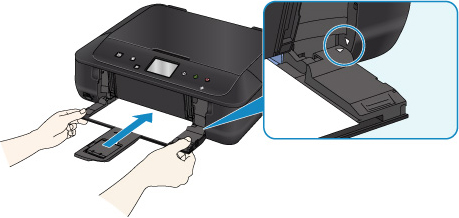
-
Kontrol 6 Ortam türü ve kağıt boyutu ayarlarının yüklenen kağıtla eşleştiğinden emin olun.
-
Kontrol 7 Tek defada birkaç kağıt sayfası mı yüklendi?
Aynı anda birçok düz kağıt sayfası beslenirse, işletim panelini veya bilgisayarınızı kullanarak düz kağıt çift beslemeyi engelleme ayarını seçin.
* Yazdırma işlemi tamamlandıktan sonra, düz kağıt çift beslemeyi engelleme ayarını devre dışı bırakın; aksi takdirde söz konusu ayar bir sonraki yazdırmaya uygulanır.
-
işletim panelinden
GİRİŞ (HOME) düğmesine dokunun, Ayarlar (Setup), Aygıt ayarları (Device settings) ve Yazdırma ayarları (Print settings) seçeneğini belirleyin ve Çift kağıt beslemesini önle (Prevent paper double-feed) seçeneğini AÇIK (ON) olarak ayarlayın.
-
Bilgisayardan
-
Windows için:
Yazıcı sürücüsü kurulumu penceresini açın, Bakım (Maintenance) sayfasında Özel Ayarlar (Custom Settings) seçeneğini belirleyin, Kağıt çift beslemeyi engelle (Prevent paper double-feed) onay kutusunu seçin ve ardından Tamam (OK) düğmesini tıklatın.
Yazıcı sürücüsü kurulum penceresini açmak için, bkz. Yazıcı Sürücüsü Kurulum Penceresini Açma.
-
Mac OS için:
Canon IJ Printer Utility içinde, açılan menüde Özel Ayarlar (Custom Settings) seçeneğini belirleyin, Kağıt çift beslemeyi engelle (Prevent paper double-feed) onay kutusunu seçin ve ardından Uygula (Apply) seçeneğini tıklatın.
Canon IJ Printer Utility uygulamasını açmak için, bkz. Canon IJ Printer Utility Uygulamasını Açma.
-
 Not
Not-
Çift kağıt beslemesini engelle işlevi, yazdırma hızını düşürür.
-
-
Kontrol 8 Kağıt besleme silindirini temizleyin.
 Kağıt Besleme Silindirini TemizlemeNot
-
Kağıt besleme silindirinin temizlenmesi aşınmaya neden olacağından, bu işlemi yalnızca gerekli olduğunda yapın.
-
Yukarıdaki önlemler sorunu çözmezse, onarım talep etmek için en yakındaki Canon servis merkezinize başvurun.
