
 Alimentação Incorreta de Papel/Erro "Sem Papel"

-
Verificação 1 Verifique se há papel colocado.
-
Verificação 2 Ao colocar o papel, considere o seguinte.
-
Alinhe as extremidades das folhas antes de colocar duas ou mais folhas de papel.
-
Ao colocar duas ou mais folhas de papel, verifique se a pilha de papel não ultrapassa o limite de papel.
No entanto, o papel pode não ser alimentado corretamente na capacidade máxima, dependendo do tipo de papel ou das condições ambientes (temperatura e umidade muito altas ou baixas). Nesses casos, reduza para menos da metade do limite de papel por vez.
-
Sempre coloque o papel na orientação de retrato, independentemente da orientação de impressão.
-
Ao colocar o papel, coloque o lado de impressão para BAIXO e deslize as guias do papel para alinhá-las com os dois lados do papel.
-
Quando você colocar o papel, insira a pilha de papel até que a borda toque a extremidade final do cassete.
-
-
Verificação 3 O papel é muito grosso ou está enrolado?
-
Verificação 4 Ao colocar cartões postais ou envelopes, considere o seguinte:
-
Se o cartão postal estiver enrolado, poderá não ser alimentado corretamente, mesmo se a pilha de papel não exceder o limite de carregamento.
Coloque cartões postais japoneses com a coluna de código postal voltada para a extremidade final do cassete.
-
Ao imprimir em envelopes, consulte Colocando Papel e prepare os envelopes antes da impressão.
Depois de preparar os envelopes, coloque-os em orientação de retrato. Se os envelopes forem colocados em orientação de paisagem, eles não serão alimentados corretamente.
-
-
Verificação 5 O cassete foi definido adequadamente?
Empurre o cassete de forma que a marca
 no cassete se alinhe à marca
  na máquina.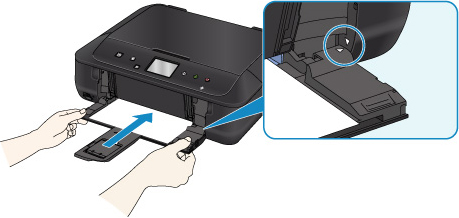
-
Verificação 6 Verifique se as configurações de tamanho de papel e de tipo de mídia correspondam ao papel colocado.
-
Verificação 7 Várias folhas de papel são alimentadas de uma vez?
Se várias folhas de papel comum forem colocadas de uma só vez, selecione a configuração para impedir a alimentação dupla de papel comum usando o painel de controle ou seu computador.
* Assim que a impressão for concluída, desative a configuração para impedir a alimentação dupla de papel comum, ou ela se aplicará à impressão subsequente.
-
No painel de controle
Pressione o botão INÍCIO (HOME), selecione Configurar (Setup), Configs. do dispositivo (Device settings) e Configurações de impressão (Print settings) e então defina Evit. alimentação dupla do papel (Prevent paper double-feed) como ATIVADO (ON).
-
No computador
-
Para o Windows:
Abra a janela de configuração do driver da impressora, selecione Configurações Personalizadas (Custom Settings) na guia Manutenção (Maintenance), marque a caixa de seleção Evitar alimentação duplicada do papel (Prevent paper double-feed) e clique em OK.
Para abrir a janela de configuração do driver da impressora, consulte Como Abrir a Janela de Configuração do Driver da Impressora.
-
Para o Mac OS:
No Canon IJ Printer Utility, selecione Configurações Personalizadas (Custom Settings) no menu pop-up, marque a caixa de seleção Evitar alimentação duplicada do papel (Prevent paper double-feed) e clique em Aplicar (Apply).
Para abrir o Canon IJ Printer Utility, consulte Abrindo o Canon IJ Printer Utility.
-
 Nota
Nota-
A função Evit. alimentação dupla do papel reduz a velocidade da impressão.
-
-
Verificação 8 Limpe o rolo de alimentação do papel.
 Limpando o Rolo de Alimentação do PapelNota
-
A limpeza do rolo de alimentação do papel gastará o rolo, portanto, faça isso somente quando necessário.
-
Se as medidas acima não resolverem o problema, entre em contato com o centro de assistência da Canon mais próximo para solicitar um reparo.
