
 عدم تغذية الورق بشكل صحيح/حدوث خطأ "عدم وجود ورق"

-
الفحص رقم 1 تأكد من تحميل الورق.
-
الفحص رقم 2 عند تحميل الورق، يجب مراعاة ما يلي.
-
عند تحميل ورقتين أو أكثر، قم بمحاذاة حواف الورق قبل تحميله.
-
عند تحميل ورقتين أو أكثر، تأكد من عدم تجاوز رزمة الورق لحد تحميل الورق.
مع ذلك، قد لا تتم تغذية الورق بشكل صحيح باستخدام السعة القصوى وفقًا لنوع الورق أو الظروف البيئية (درجات الحرارة المرتفعة أو المنخفضة والرطوبة). وفي مثل هذه الحالات، قم بتقليل كمية الورق الذي تقوم بتحميله في كل مرة إلى أقل من نصف حد تحميل الورق.
-
قم بتحميل الورق دائمًا بالاتجاه الطولي، بغض النظر عن اتجاه الطباعة.
-
عند تحميل الورق، قم بتوجيه جانب الطباعة لأسفل، ثم قم بإزاحة موجهي الورق لمحاذاتهما مع جانبي الورق.
-
عند تحميل الورق، قم بإدراج رزمة الورق حتى تلمس الحافة الأمامية الطرف البعيد لـ الدرج.
-
-
الفحص رقم 3 هل الورق سميك أو متجعد للغاية؟
-
الفحص رقم 4 عند تحميل البطاقات البريدية أو الأظرف، يجب مراعاة ما يلي:
-
إذا كانت البطاقة البريدية مجعدة، فقد لا تتم تغذيتها بشكل صحيح حتى إذا لم تتجاوز رزمة الورق حد تحميل الورق.
قم بتحميل البطاقات البريدية اليابانية بحيث يكون عمود الرمز البريدي باتجاه الطرف البعيد من الدرج.
-
عند الطباعة على الأظرف، راجع تحميل الورق، ثم قم بتحضير الأظرف قبل الطباعة.
بمجرد الانتهاء من تحضير الأظرف، قم بتحميلها بالاتجاه الطولي. إذا تم وضع الأظرف بالاتجاه العرضي، فلن تتم تغذيتها بشكل صحيح.
-
-
الفحص رقم 5 هل تم تركيب الدرج بشكل صحيح؟
ادفع الدرج حتى تتم محاذاة العلامة
 الموجودة على الدرج مع العلامة
  الموجودة على الجهاز.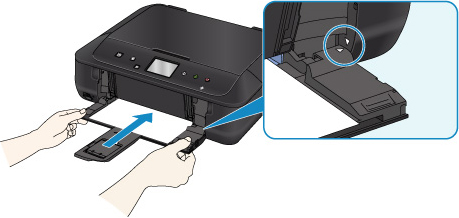
-
الفحص رقم 6 تأكد من تطابق إعدادات نوع الوسائط وحجم الورق مع الورق الذي تم تحميله.
-
الفحص رقم 7 هل تمت تغذية عدة أوراق دفعة واحدة؟
في حالة تغذية عدة ورقات من الورق العادي دفعة واحدة، حدد الإعداد الخاص بمنع التغذية المزدوجة للورق العادي باستخدام لوحة التشغيل أو جهاز الكمبيوتر.
* بمجرد انتهاء الطباعة، قم بتعطيل الإعداد الخاص بمنع التغذية المزدوجة للورق العادي، وإلا سيتم تطبيقه في عملية الطباعة التالية.
-
من لوحة التشغيل
اضغط على زر الصفحة الرئيسية (HOME)، وحدد Setup وDevice settings وPrint settings، ثم قم بتعيين Prevent paper double-feed على ON.
-
من جهاز الكمبيوتر
-
بالنسبة لنظام التشغيل Windows:
افتح إطار إعداد برنامج تشغيل الطابعة، وحدد إعدادات مخصصة (Custom Settings) في ورقة الصيانة (Maintenance)، وحدد مربع الاختيار منع التغذية المزدوجة بالورق (Prevent paper double-feed)، ثم انقر فوق موافق (OK).
لفتح إطار إعداد برنامج تشغيل الطابعة، راجع كيفية فتح إطار إعداد برنامج تشغيل الطابعة.
-
بالنسبة لنظام التشغيل Mac OS:
في Canon IJ Printer Utility، حدد إعدادات مخصصة (Custom Settings) في القائمة المنبثقة، ثم حدد مربع الاختيار منع التغذية المزدوجة بالورق (Prevent paper double-feed)، ثم انقر فوق تطبيق (Apply).
لفتح Canon IJ Printer Utility، راجع فتح Canon IJ Printer Utility.
-
 ملاحظة
-
تعمل وظيفة منع التغذية المزدوجة بالورق على تقليل سرعة الطباعة.
-
-
الفحص رقم 8 قم بتنظيف بكرة تغذية الورق.
ملاحظة-
سيؤدي تنظيف بكرة تغذية الورق إلى تآكلها، ولذا يجب القيام بهذا الإجراء عند الضرورة فقط.
-

إذا لم تساعد الإجراءات الواردة أعلاه على حل المشكلة، فاتصل بأقرب مركز خدمة لشركة Canon لطلب الإصلاح.
