
1304
السبب
انحشار الورق أثناء الطباعة التلقائية على الوجهين.
ما الذي يمكنني فعله؟
إذا حدث انحشار الورق عند إجراء الطباعة التلقائية على الوجهين، فقم بإزالة الورق المحشور باتباع هذه الخطوات.
 ملاحظة
-
إذا انحشر الورق أثناء الطباعة وكنت في حاجة إلى إيقاف تشغيل الجهاز لإزالته، فاضغط على الزر إيقاف (Stop) لإيقاف عملية الطباعة قبل إيقاف تشغيل الجهاز.
-
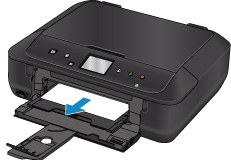
اسحب الورق إلى الخارج ببطء من فتحة إخراج الورق.
أمسك الورق بكلتا اليدين، ثم اسحبه إلى الخارج ببطء حتى لا يتمزق.
-
قم بإعادة تحميل الورق، ثم انقر فوق OK على الشاشة باللمس الخاصة بالجهاز.
وإذا لم تتمكن من إزالة الورق في الخطوة رقم 1:
اتبع الإجراء الوارد أدناه لإزالة الورق من وحدة النقل.
-
قم بإيقاف تشغيل الجهاز وقم بفصله.
-
قم بوضع الجهاز في الاتجاه العمودي على جانبه الأيمن.
 هام
هام-
تأكد من إغلاق غطاء المستندات قبل وضع الجهاز في الاتجاه العمودي على جانبه.
-
ضع الجهاز في الاتجاه العمودي على سطح عريض ومستوٍ مثل المكتب.
-
أمسك الجهاز بإحكام بكلتا اليدين لوضعه في الاتجاه العمودي، مع مراعاة عدم اصطدامه بأي شيء.
-
-
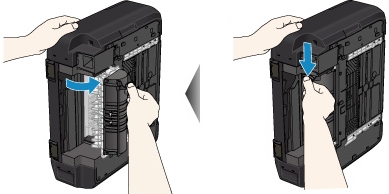
ادفع ذراع الفتح لفتح وحدة النقل.
قم بدعم الجهاز بيدك حتى لا يسقط عند قيامك بفتح وحدة النقل أو إغلاقها.
-
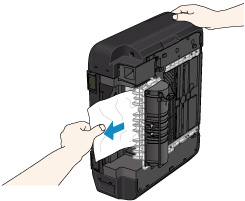
اسحب الورق المحشور إلى الخارج ببطء.
قم بدعم الجهاز بيدك حتى لا يسقط أثناء قيامك بسحب الورق المحشور إلى الخارج.
 ملاحظة
-
إذا كان الورق ملفوفًا ويصعب إزالته، فقم بسحب حواف الورق أولاً.
-
إذا تعذرت إزالة الورق المحشور من وحدة النقل، فأغلق وحدة النقل، وقم بإعادة الجهاز إلى موضعه الأصلي، ثم قم بإزالة الورق من داخل الجهاز.
-
-
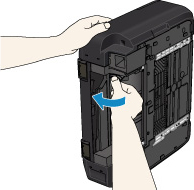
أغلق وحدة النقل.
 ملاحظة
-
بمجرد قيامك بإغلاق وحدة النقل، قم بإعادة الطابعة إلى موضعها الأصلي على الفور.
-
-
قم بتوصيل الجهاز مرة أخرى، وأعد تشغيله.
يتم إلغاء جميع المهام الموجودة في قائمة انتظار الطباعة. قم بإعادة إجراء الطباعة.

إذا لم تساعد الإجراءات الواردة أعلاه على حل المشكلة، فاتصل بأقرب مركز خدمة لشركة Canon لطلب الإصلاح.
