
1300
السبب
انحشار الورق في فتحة إخراج الورق.
ما الذي يمكنني فعله؟
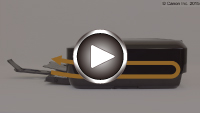
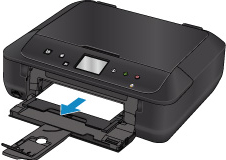
إذا كان يمكنك رؤية الورق المحشور في فتحة إخراج الورق، فقم بإزالة الورق باتباع هذه الخطوات.
-
اسحب الورق إلى الخارج ببطء.
أمسك الورق بكلتا اليدين، ثم اسحبه إلى الخارج ببطء حتى لا يتمزق.
 ملاحظة
-
إذا لم تتمكن من سحب الورق إلى الخارج، فقم بتشغيل الجهاز مرة أخرى. قد يخرج الورق تلقائيًا.
-
إذا انحشر الورق أثناء الطباعة وكنت في حاجة إلى إيقاف تشغيل الجهاز لإزالته، فاضغط على الزر إيقاف (Stop) لإيقاف عملية الطباعة قبل إيقاف تشغيل الجهاز.
-
إذا كان لا يمكنك سحب الورق للخارج من فتحة إخراج الورق، فحاول سحب الورق من وحدة النقل.
-
في حالة تمزق الورق ولم تتمكن من إزالة الورق المحشور من فتحة إخراج الورق، فقم بإزالة الورق من داخل الجهاز.
-
-
قم بإعادة تحميل الورق، ثم انقر فوق OK على الشاشة باللمس الخاصة بالجهاز.
وبعد ذلك تستأنف الطابعة عملية الطباعة. قم بإعادة طباعة الصفحة التي كنت تحاول طباعتها وذلك في حالة عدم طباعتها بشكل صحيح بسبب انحشار الورق.
إذا قمت بإيقاف تشغيل الجهاز في الخطوة رقم 1، فسيتم مسح بيانات الطباعة التي تم إرسالها إلى الطابعة. قم بإعادة إجراء الطباعة.
ملاحظة-
عند إعادة تحميل الورق، تأكد من استخدام الورق المناسب للطباعة وتحميله بشكل صحيح.
-
ونوصي باستخدام أحجام الورق الأخرى بخلاف A5 لطباعة المستندات التي تحتوي على صور فوتوغرافية أو رسومات. حيث قد يتجعد الورق بحجم A5 وينحشر أثناء خروجه من الجهاز.
-

إذا لم تساعد الإجراءات الواردة أعلاه على حل المشكلة، فاتصل بأقرب مركز خدمة لشركة Canon لطلب الإصلاح.
