
 Kertas Tidak Disalurkan dengan Benar/Kesalahan "Tidak Ada Kertas"

-
Pemeriksaan 1 Pastikan kertas telah dimuatkan.
-
Pemeriksaan 2 Ketika memuatkan kertas, pertimbangkan hal-hal berikut.
-
Ketika memuatkan dua lembar kertas atau lebih, sejajarkan tepi lembaran sebelum memuatkan kertas.
-
Ketika memuatkan dua lembar kertas atau lebih, pastikan tumpukan kertas tidak melebihi batas muatan kertas.
Namun, kertas mungkin tidak disalurkan dengan benar pada kapasitas maksimum, tergantung pada tipe kertas atau kondisi lingkungan (suhu dan kelembapan yang terlalu tinggi atau rendah). Dalam kasus ini, kurangi jumlah kertas yang Anda muatkan dalam sekali muatan sampai kurang dari setengah batas muatan kertas.
-
Selalu muatkan kertas dalam orientasi potret, tanpa menghiraukan orientasi pencetakannya.
-
Ketika Anda memuatkan kertas, tempatkan sisi cetak menghadap ke BAWAH dan geser pemandu kertas agar sejajar dengan kedua sisi kertas.
-
Ketika Anda memuatkan kertas, masukkan tumpukan kertas hingga tepi atas menyentuh ujung kotak kertas.
-
-
Pemeriksaan 3 Apakah kertas terlalu tebal atau tergulung?
-
Pemeriksaan 4 Ketika memuatkan kartu pos atau amplop, pertimbangkan hal-hal berikut:
-
Jika kartu pos tergulung, kertas mungkin tidak disalurkan dengan benar meskipun tumpukan kertas tidak melebihi batas muatan kertas.
Muatkan kartu pos Jepang dengan kolom kode pos pada sisi terjauh dari kotak kertas.
-
Ketika mencetak pada amplop, lihat Memuatkan Kertas, dan persiapkan amplop sebelum mencetak.
Setelah menyiapkan amplop, muatkan dalam orientasi potret. Jika amplop diletakkan dalam orientasi lanskap, amplop tidak akan disalurkan dengan benar.
-
-
Pemeriksaan 5 Apakah kotak kertas diset dengan benar?
Dorong kotak kertas sehingga tanda
 pada kotak kertas sejajar dengan tanda
  pada mesin.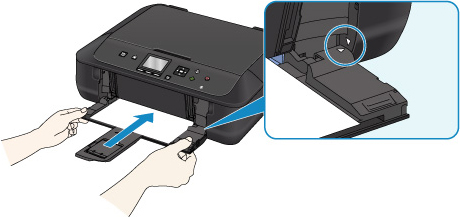
-
Pemeriksaan 6 Pastikan setelan tipe media dan ukuran kertas cocok dengan kertas yang dimuatkan.
-
Pemeriksaan 7 Apakah beberapa lembar kertas disalurkan sekaligus?
Jika beberapa lembar kertas biasa disalurkan sekaligus, pilih setelan untuk mencegah penyaluran dua kali kertas biasa menggunakan panel operasi atau komputer Anda.
* Setelah pencetakan selesai, disfungsikan setelan untuk mencegah penyaluran dua kali kertas biasa; atau setelan akan diterapkan ke pencetakan berikutnya.
-
Dari panel operasi
Tekan tombol BERANDA(HOME), pilih Pengesetn(Setup), Setelan Perangkat(Device settings), dan Setelan Cetak(Print settings), dan kemudian set Cegah penyaluran kertas dua kali(Prevent paper double-feed) ke NYALA(ON).
-
Dari komputer
-
Untuk Windows:
Buka jendela pengesetan pengandar pencetak, pilih Setelan Kustom(Custom Settings) dalam lembar Perawatan(Maintenance), tandai kotak centang Cegah penyaluran kertas dua kali(Prevent paper double-feed), dan kemudian klik OK.
Untuk membuka jendela pengesetan pengandar pencetak, lihat Cara Membuka Jendela Pengesetan Pengandar Pencetak.
-
Untuk Mac OS:
Pada Canon IJ Printer Utility, pilih Custom Settings dalam menu sembul, tandai kotak centang Prevent paper double-feed, dan kemudian klik Apply.
Untuk membuka Canon IJ Printer Utility, lihat Membuka Canon IJ Printer Utility.
-
 Catatan
-
Fungsi cegah penyaluran kertas dua kali mengurangi kecepatan pencetakan.
-
-
Pemeriksaan 8 Bersihkan penggulung penyaluran kertas.
 Membersihkan Penggulung Penyaluran KertasCatatan
-
Membersihkan penggulung penyaluran kertas akan mengikisnya, jadi lakukan hal ini hanya ketika diperlukan.
-
Jika cara di atas tidak mengatasi masalah, hubungi pusat layanan Canon terdekat Anda untuk meminta perbaikan.
