
 Nem megfelelően működik a lapadagolás/„Nincs papír” hiba lép fel

-
1. ellenőrzés Győződjön meg arról, hogy van betöltve papír.
-
2. ellenőrzés Papírbetöltéskor feltétlenül ügyeljen a következőkre.
-
Ha két vagy több lapot tölt be, a papír betöltése előtt igazítsa össze a lapok szélét.
-
Amikor két vagy több lapot tölt be, ügyeljen arra, hogy a papírköteg ne nyúljon túl a betöltési határjelen.
A papír típusától és a környezeti körülményektől (magas vagy alacsony hőmérséklet, illetve páratartalom) függően azonban előfordulhat, hogy teljes kapacitás mellett nem lesz megfelelő a lapadagolás. Ilyen esetben az egyszerre betöltött papír mennyiségét csökkentse a határjel felénél kevesebbre.
-
A lapot mindig álló tájolással töltse be, a nyomtatás tájolásától függetlenül.
-
A papír betöltésekor nyomtatási oldalával LEFELÉ tegye be a papírt, és csúsztassa a papírvezetőket a papír két oldalához.
-
Amikor behelyezi a papírt, a papírköteg elejét tolja egészen a kazetta végéig.
-
-
3. ellenőrzés Túl vastag vagy meghajlott a papír?
-
4. ellenőrzés Levelezőlapok és borítékok betöltésekor ügyeljen a következőkre:
-
Nem biztos, hogy a meghajlott levelezőlap megfelelően be tud töltődni, még akkor sem, ha a papírmennyiség nem lépi túl a betöltési korlátot.
Japán levelezőlapokat úgy töltsön be, hogy az irányítószám oszlopuk a kazetta túlsó végénél legyen.
-
Ha borítékokra nyomtat, akkor olvassa el a Papír betöltése című részt, és készítse elő a borítékokat nyomtatás előtt.
Miután előkészítette a borítékokat, álló tájolással helyezze azokat a készülékbe. Ha a borítékok fekvő helyzetben kerülnek a nyomtatóba, adagolásuk nem lesz megfelelő.
-
-
5. ellenőrzés Megfelelően van behelyezve a kazetta?
Nyomja be a kazettát úgy, hogy a kazetta
 jele a készüléken lévő
  jelhez kerüljön.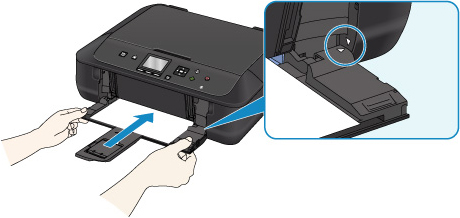
-
6. ellenőrzés Győződjön meg arról, hogy a hordozótípus és a papírméret beállítása a betöltött papírnak megfelelő-e.
-
7. ellenőrzés Egyszerre több papírlap töltődik be?
Ha a készülék egyszerre több normál papírlapot adagol, akkor adja meg azt ezt megakadályozó beállítást a kezelőpanel vagy a számítógép használatával.
* A nyomtatás befejezése után kapcsolja ki a több normál papírlap adagolását megakadályozó funkciót, mert különben a következő nyomtatások esetén is érvényben marad.
-
A kezelőpanelről
Nyomja meg a KEZDŐLAP (HOME) gombot, válassza a Beállítás (Setup), az Eszközbeállítások (Device settings), majd a Nyomtatási beállítások (Print settings) elemet, és a Kettős papíradagolás megelőzése (Prevent paper double-feed) beállításnál válassza a BE (ON) lehetőséget.
-
A számítógépről
-
Windows esetén:
Nyissa meg a nyomtatóillesztő beállítóablakát, válassza a Karbantartás (Maintenance) lap Egyéni beállítások (Custom Settings) elemét, jelölje be a Kettős papíradagolás megelőzése (Prevent paper double-feed) jelölőnégyzetet, majd kattintson az OK gombra.
A nyomtatóillesztő beállítóablakának megnyitásával kapcsolatban lásd A nyomtatóillesztő beállító ablakának megnyitása című részt.
-
Mac OS esetén:
A Canon IJ Printer Utility programban válassza ki a helyi menü Custom Settings elemét, jelölje be a Prevent paper double-feed négyzetet, majd kattintson az Apply gombra.
A Canon IJ Printer Utility megnyitásával kapcsolatban lásd: A Canon IJ Printer Utility megnyitása.
-
 Megjegyzés
-
A Kettős papíradagolás megelőzése funkció csökkenti a nyomtatási sebességet.
-
-
8. ellenőrzés Tisztítsa meg a laptovábbító görgőt.
 A laptovábbító görgő tisztításaMegjegyzés
-
A tisztítás a laptovábbító görgő kopásával jár, ezért ezt a műveletet csak indokolt esetben végezze el.
-
Ha a probléma ezzel nem oldódik meg, kérjen javítást a legközelebbi Canon szervizközponttól.
