
 Papir nije ispravno uložen/dolazi do pogreške "nema papira"

-
1. provjera Provjerite je li papir uložen.
-
2. provjera Kod ulaganja papira uzmite u obzir sljedeće.
-
Ako ulažete dva ili više listova papira, poravnajte rubove listova prije ulaganja papira.
-
Ako ulažete dva ili više listova papira, pazite da hrpa papira ne premašuje ograničenje ulaganja papira.
No ispravno ulaganje papira možda neće biti moguće pri maksimalnom kapacitetu, ovisno o vrsti papira ili okolnim uvjetima (vrlo visoka ili vrlo niska temperatura i vlažnost). U tim slučajevima smanjite količinu papira koju ulažete odjednom za pola ili manje od ograničenja ulaganja papira.
-
Obavezno ulažite papir okomito bez obzira na smjer ispisa.
-
Kada ulažete papir, postavite papir tako da ispisana strana bude okrenuta prema DOLJE i povucite vodilice papira kako biste ih poravnali s obje strane papira.
-
Kad umećete papir, snop papira umetnite sve dok vodeći rub ne dodirne krajnji dio kasete.
-
-
3. provjera Je li paper predebeo ili uvijen?
-
4. provjera Kod ulaganja razglednica ili omotnica uzmite u obzir sljedeće:
-
Ako je razglednica uvijena, neće se ispravno uložiti čak i ako hrpa papira ne premašuje ograničenje ulaganja papira.
Umetnite japanske razglednice s poštanskim brojem okrenutim prema krajnjem rubu kasete.
-
Prilikom ispisa na omotnice, pogledajte odjeljak Ulaganje papira i pripremite omotnice prije ispisa.
Nakon što ste pripremili omotnice, uložite ih okomito. Ako se omotnice ulože vodoravno, neće se ispravno uložiti.
-
-
5. provjera Je li kaseta ispravno postavljena?
Gurnite kasetu tako da se
 oznaka na kaseti poravna s
  oznakom na uređaju.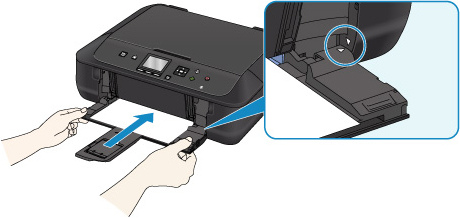
-
6. provjera Provjerite odgovaraju li postavke vrste medija i veličine papira uloženom papiru.
-
7. provjera Ulaže li se nekoliko listova papira odjednom?
Ako se istovremeno ulaže više listova običnog papira, odaberite postavku za sprječavanje dvostrukog ulaganja običnog papira pomoću radne ploče ili računala.
* Nakon završetka ispisa, onemogućite postavku za sprječavanje dvostrukog ulaganja običnog papira; u protivnom će se primijeniti na sljedeći ispis.
-
S radne ploče
Pritisnite tipku POČETNA (HOME), odaberite Posta-vljanje (Setup), Postavke uređaja (Device settings) i Postavke ispisa (Print settings), a zatim postavite Spriječ. dvostrukog ulaganja pap. (Prevent paper double-feed) na UKLJUČENO (ON).
-
S računala
-
Za Windows:
Otvorite prozor za postavljanje upravljačkog programa pisača, odaberite Prilagođene postavke (Custom Settings) u listu Održavanje (Maintenance), odaberite potvrdni okvir Spriječi dvostruko ulaganje papira (Prevent paper double-feed), a zatim kliknite U redu (OK).
Da biste otvorili prozor za postavljanje upravljačkog programa pisača, pogledajte odjeljak Kako otvoriti prozor za postavljanje upravljačkog programa za pisač.
-
Za Mac OS:
U alatu Canon IJ Printer Utility odaberite Custom Settings u skočnom izborniku, odaberite potvrdni okvir Prevent paper double-feed pa kliknite Apply.
Za otvaranje alata Canon IJ Printer Utility, pogledajte odjeljak Otvaranje alata Canon IJ Printer Utility.
-
 Napomena
-
Spriječite dvostruko ulaganje papira koje smanjuje brzinu ispisa.
-
-
8. provjera Očistite valjak za ulaganje papira.
 Čišćenje valjka za ulaganje papiraNapomena
-
Čišćenjem valjka za ulaganje papira troši se valjak tako da taj postupak obavljajte samo ako je potrebno.
-
Ako gore navedene mjere ne riješe problem, obratite se najbližem Canon servisnom centru i zatražite popravak.
