
 Paberi söötmine ei toimu õigesti / kuvatakse tõrge „Paberit ei ole”

-
Kontroll 1 Veenduge, et paber oleks laaditud.
-
Kontroll 2 Paberi laadimisel pidage silmas järgmist.
-
Kahe või enama paberilehe laadimisel joondage paberite servad enne paberi laadimist.
-
Kahe või enama paberilehe laadimisel veenduge, et paberipakk ei ületaks paberi laadimise piirmäära.
Olenevalt paberi tüübist ja keskkonna tingimustest (liiga kõrge või madal temperatuur ja niiskus) ei pruugi paberi söötmine maksimaalse mahu korral õigesti toimida. Sellisel juhul vähendage korraga laaditava paberi kogust kuni poole võrra paberi laadimise piirmäärast.
-
Asetage paber alati vertikaalasendis, vaatamata sellele, mispidi soovite väljaprinti.
-
Paberi laadimisel asetage see nii, et prinditav pool jääb ALLA, ja libistage paberijuhikud vastu paberi mõlemat serva.
-
Kui paberit lisate, siis sisestage paberivirn, kuni selle eesmine ots puutub vastu kasseti tagumist serva.
-
-
Kontroll 3 Kas paber on liiga paks või kooldunud?
-
Kontroll 4 Postkaartide või ümbrike laadimisel pidage silmas järgmist.
-
Kui postkaart on kooldunud, ei pruugi olla võimalik seda korralikult seadmesse sööta isegi siis, kui paberivirn ei ületa paberi lisamise piirmäära.
Laadige Jaapani postkaardid nii, et nende sihtnumbri veerg oleks suunatud kasseti tagumise otsa poole.
-
Ümbrikutele printimiseks vaadake jaotist „Paberi lisamine” ja valmistage ümbrikud printimiseks ette.
Ümbrikele printimiseks asetage need seadmesse vertikaalasendis. Kui ümbrikud asetada horisontaalasendis, ei söödeta neid printerisse õigesti.
-
-
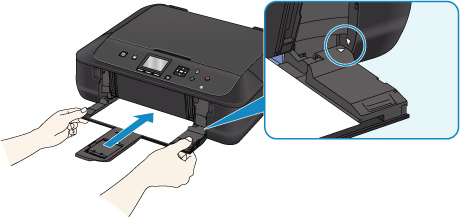
Kontroll 5 Kas kassett on õigesti paigutatud?
Vajutage kassetti nii, et kassetil olev tähis
 joondub seadmel oleva tähisega
  .
.
-
Kontroll 6 Veenduge, et kandja tüübi ja paberi suuruse määrangud vastaksid seadmesse laaditud paberile.
-
Kontroll 7 Kas mitu paberilehte söödetakse korraga?
Kui mitu lehte tavapaberit söödetakse korraga, siis valige tavapaberi topeltsöötmise keelamise määrang juhtpaneeli või arvuti abil.
*Pärast printimise lõpetamist tühistage tavapaberi topeltsöötmise keelamine, vastasel juhul rakendub see ka edasisele printimisele.
-
Juhtpaneelilt
Vajutage nuppu AVAEKRAAN (HOME), valige suvandid Häälest. (Setup), Seadme määrangud (Device settings) ja Prindimäärangud (Print settings) ning seejärel valige suvandi Väldi paberi topeltsöötmist (Prevent paper double-feed) määranguks SISSE (ON).
-
Arvutist
-
Windowsi puhul
Avage printeridraiveri seadistusaken ja valige lehel Hooldus (Maintenance) suvand Kohandatud sätted (Custom Settings), märkige ruut Väldi paberi topeltsöötmist (Prevent paper double-feed) ning seejärel klõpsake nupul OK.
Teavet printeridraiveri seadistusakna avamise kohta vaadake jaotisest „Printeridraiveri seadistusakna avamine”.
-
Mac OS-i puhul
Valige rakenduse Canon IJ Printer Utility hüpikmenüüs suvand Custom Settings, märkige ruut Prevent paper double-feed ja seejärel klõpsake nupul Apply.
Teavet rakenduse Canon IJ Printer Utility avamise kohta vaadake jaotisest „Canon IJ Printer Utility avamine”.
-
 Märkus
-
Paberi topeltsöötmise keelamise funktsioon vähendab printimiskiirust.
-
-
Kontroll 8 Puhastage paberisöötja rullik.
 Paberisöötja rulliku puhastamineMärkus
-
Puhastamine kulutab paberisöötja rullikut, seetõttu tehke seda ainult vajaduse korral.
-
Kui ülaltoodud meetmed probleemi ei lahenda, pöörduge remondi taotlemiseks lähimasse Canoni teeninduskeskusesse.
