
El papel está atascado dentro del equipo
Si el papel atascado se rompe y no puede extraerlo ni de la ranura de salida del papel ni de la unidad de transporte, o si el papel atascado permanece dentro del equipo, extraiga el papel siguiendo estas instrucciones.

 Nota
Nota
-
Si el papel se atasca durante la impresión y tiene que apagar el equipo para quitarlo, pulse el botón Parar (Stop) para detener el proceso de impresión antes de apagar el equipo.
-
Apague el equipo y desenchúfelo.
-
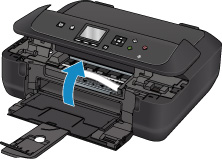
Levante y abra el panel de control al máximo.
 Importante
-
No toque la película transparente (A) ni la tira blanca (B).
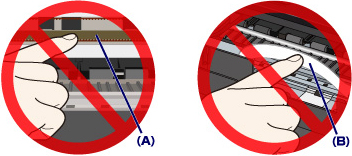
Si ensucia o raya estas partes con las manos o con el papel, podría dañar el equipo.
-
-
Compruebe si el papel atascado está debajo del soporte del cabezal de impresión.
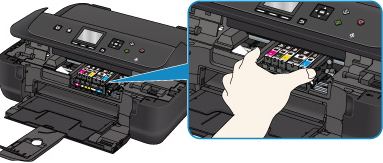
Si el papel atascado está debajo del soporte del cabezal de impresión, mueva el soporte del cabezal de impresión al máximo hacia la derecha o la izquierda, lo que le resulte más fácil para retirar el papel.
Cuando mueva el soporte del cabezal de impresión, sujete la parte superior del soporte del cabezal de impresión y deslícelo suavemente hacia la derecha o la izquierda.
-
Sujete firmemente el papel atascado con las manos.
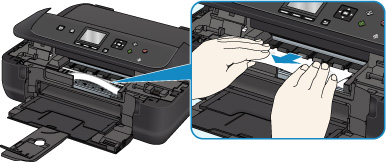
Si el papel está enrollado, retírelo.
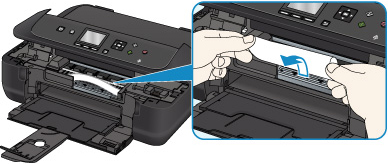
-
Tire del papel atascado lentamente para no romperlo.
Tire del papel en un ángulo de aproximadamente 45 grados.
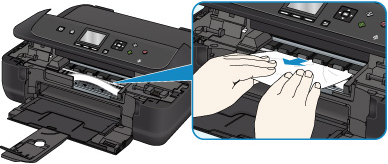
-
Asegúrese de que retira todo el papel atascado.
Si se rompe el papel al sacarlo, podría quedar algún trozo en el interior del equipo. Compruebe lo que se indica a continuación y retire el trozo de papel que pueda haber quedado.
-
¿Queda papel debajo del soporte del cabezal de impresión?
-
¿Queda pequeños trozos de papel en el equipo?
-
¿Queda papel en los espacios vacíos de la izquierda y derecha (C) del equipo?
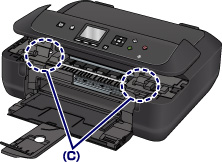
-
-
Cierre el panel de control lentamente.
Se cancelarán todos los trabajos de la cola de impresión. Reanude el proceso de impresión.
Nota-
Al volver a cargar el papel, asegúrese de que utiliza un papel adecuado para imprimir y de que lo carga correctamente. Si se muestra un mensaje de atasco en la pantalla LCD o en la del ordenador al reanudar la impresión tras retirar todo el papel atascado, es posible que todavía quede algo de papel en el interior del equipo. Vuelva a comprobar si quedan trozos de papel en el equipo.
-
Si con estos procedimientos no consigue resolver el problema, póngase en contacto con el centro de servicio técnico de Canon más cercano para solicitar una reparación.
