
1304
สาเหตุ
กระดาษติดค้างระหว่างการพิมพ์ทั้งสองหน้าโดยอัตโนมัติ
สิ่งที่ต้องทำ
หากเกิดปัญหากระดาษติดค้างเมื่อกำลังทำการพิมพ์ทั้งสองหน้าโดยอัตโนมัติ ให้นำกระดาษออกโดยปฏิบัติตามขั้นตอนเหล่านี้
 หมายเหตุ
-
หากกระดาษติดค้างในระหว่างการพิมพ์ และคุณจำเป็นต้องปิดเครื่องเพื่อนำกระดาษออก ให้กดปุ่ม Stop เพื่อหยุดการพิมพ์ก่อนที่จะปิดเครื่อง
-
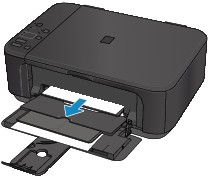
ดึงกระดาษออกมาอย่างช้าๆ จากช่องออกกระดาษ
จับกระดาษด้วยมือทั้งสองข้าง แล้วดึงออกมาช้าๆ เพื่อไม่ให้กระดาษฉีกขาด
 ข้อสำคัญ
-
อย่าดึงกระดาษออกจากเทรย์ด้านหน้าโดยตรง ถึงแม้ว่าคุณสามารถมองเห็นกระดาษที่ติดค้างอยู่ในเทรย์ด้านหน้า การใช้แรงในการดึงกระดาษออกจากเทรย์ด้านหน้าอาจเป็นการทำลายเครื่อง
-
-
ป้อนกระดาษใหม่ และกดปุ่ม สีดำ(Black) หรือ สี(Color) บนเครื่อง
หากคุณไม่สามารถนำกระดาษออกในขั้นตอนที่ 1:
ปฏิบัติตามคำแนะนำด้านล่างเพื่อนำกระดาษออกจากหน่วยการส่งผ่าน
-
ปิดเครื่อง และถอดสายไฟออก
-
ตั้งเครื่องขึ้นโดยตะแคงขวา
ข้อสำคัญ-
ตรวจสอบให้แน่ใจว่าฝาครอบเอกสารปิดอยู่ ก่อนที่คุณจะตั้งเครื่องให้ตะแคงข้าง
-
ตั้งเครื่องบนพื้นผิวที่เรียบและกว้างเช่น โต๊ะทำงาน
-
จับเครื่องให้กระชับด้วยมือทั้งสองข้างเพื่อที่จะตั้งเครื่องขึ้น โดยระมัดระวังไม่ให้กระทบกับสิ่งใด
-
-
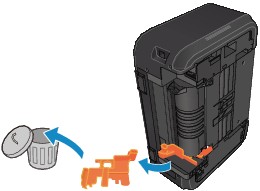
หากวัตถุป้องกันหน่วยการส่งผ่านยังคงติดอยู่ ให้นำออก
-
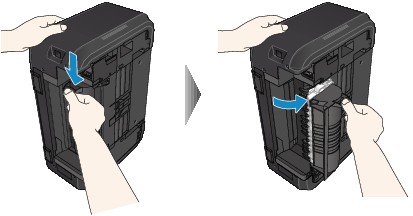
ดันที่คานเปิดเพื่อเปิดหน่วยการส่งผ่าน
ประคองเครื่องด้วยมือของคุณเพื่อไม่ให้เครื่องล้มเมื่อคุณเปิดหรือปิดหน่วยการส่งผ่าน
-
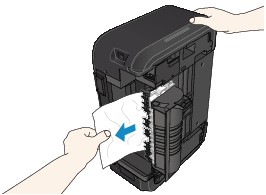
ดึงกระดาษที่ติดค้างออกมาช้าๆ
ประคองเครื่องด้วยมือของคุณเพื่อไม่ให้เครื่องล้มขณะที่คุณดึงกระดาษที่ติดค้างออก
 หมายเหตุ
-
หากกระดาษถูกม้วนและยากที่จะนำออก ให้ดึงขอบของกระดาษออกมาก่อน
-
หากคุณไม่สามารถนำกระดาษที่ติดค้างออกจากหน่วยการส่งผ่าน ให้ปิดหน่วยการส่งผ่าน พลิกเครื่องกลับสู่ตำแหน่งเดิม แล้วนำกระดาษออกจากทางด้านในเครื่อง
-
-
ปิดหน่วยการส่งผ่าน
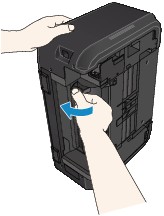 หมายเหตุ
-
เมื่อคุณปิดหน่วยการส่งผ่านเรียบร้อยแล้ว ให้พลิกเครื่องพิมพ์กลับสู่ตำแหน่งเดิมในทันที
-
-
เสียบสายไฟเข้ากับเครื่อง แล้วเปิดเครื่องอีกครั้ง
-
ป้อนกระดาษใหม่
งานทั้งหมดในคิวพิมพ์จะถูกยกเลิก ทำการพิมพ์ซ้ำ

หากวิธีการข้างต้นไม่สามารถแก้ไขปัญหา ให้ติดต่อศูนย์บริการ Canon ที่ใกล้ที่สุดเพื่อขอรับการซ่อมแซม
