
1303
Orsak
Papperet har fastnat nära transportenheten.
Vad som ska göras
Om du inte kan se papperet i pappersutmatningsfacket ska du ta bort papperet från transportenheten.
Ta bort papperet genom att följa dessa steg.
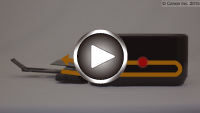
 Obs!
Obs!
-
Om papperet fastnar under utskriften och du behöver stänga av enheten för att ta bort det trycker du på Stopp (Stop)-knappen för att avbryta utskriften innan du stänger av enheten.
-
Stäng av enheten och koppla ur den.
-
Ställ enheten upp på dess högra sida.
Om du kan se papperet som har fastnat i frontfacket ställer du enheten på sidan med frontfacket öppet.
 Viktigt!
-
Se till att dokumentluckan är stängd innan du ställer upp enheten på sidan.
-
Ställ enheten på sidan på en bred och plan yta, t.ex. ett skrivbord.
-
Håll ordentligt i enheten med båda händerna när du ställer den upp och var försiktig så att du inte slår i någonting.
-
-
Om transportenhetens skyddsmaterial sitter kvar tar du bort det.

-
Öppna transportenheten genom att trycka på öppningsspaken.
När du öppnar eller stänger transportenheten stödjer du enheten med handen så att den inte faller ner.
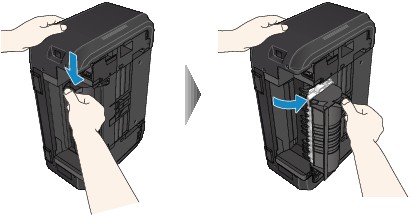
-
Dra långsamt ut papperet som fastnat.
När du drar ut papperet som har fastnat stödjer du enheten med handen så att den inte faller ner.
 Obs!
Obs!-
Om papperet är ihoprullat och svårt att få bort kan du dra i en kant av papperet först.
-
Om du inte kan ta bort papperet som har fastnat från transportenheten, stänger du transportenheten och ställer tillbaka enheten i dess ursprungliga position och tar bort papperet inuti enheten.
-
-
Stäng transportenheten.
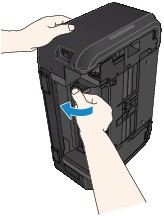 Obs!
Obs!-
När du har stängt transportenheten ska du omedelbart ställa tillbaka skrivaren i dess ursprungliga position.
-
-
Koppla in enheten igen och starta den.
-
Fyll på papper.
Alla jobb i utskriftskön har avbrutits. Gör om utskriften.

Om åtgärderna ovan inte löser problemet kontaktar du närmaste Canon-servicecenter för att begära service.
