
1304
Põhjus
Automaatse kahepoolse printimise ajal on tekkinud paberiummistus.
Mida teha?
Kui paber tekitab ummistuse automaatse kahepoolse printimise ajal, toimige paberi eemaldamiseks järgmiselt.
 Märkus
-
Kui paber tekitab printimise ajal ummistuse ja peate selle eemaldamiseks seadme välja lülitama, vajutage nuppu Stopp (Stop), et enne seadme väljalülitamist printimine peatada.
-
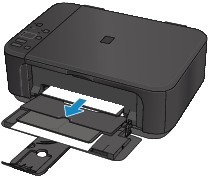
Tõmmake paber aeglaselt paberi väljastusavast välja.
Hoidke paberit mõlema käega ja tõmmake seda aeglaselt, et see ei rebeneks.
 Tähtis!
-
Ärge tõmmake paberit eesmiselt aluselt välja isegi juhul, kui te ummistunud paberit eesmisel alusel näete. Paberi eesmiselt aluselt jõuga väljatõmbamine võib seadet kahjustada.
-
-
Laadige paber uuesti seadmesse ja vajutage seadme nuppu Must režiim (Black) või Värvirežiim (Color).
Kui 1. sammus ei õnnestunud paberit eemaldada
Järgige paberi eemaldamiseks transpordiseadmest alltoodud suuniseid.
-
Lülitage seade välja ja lahutage see vooluvõrgust.
-
Tõstke seade paremale küljele püsti.
Tähtis!-
Veenduge enne seadme küljele tõstmist, et dokumendikaas oleks suletud.
-
Paigutage seade laiale ja lamedale pinnale (nt lauale).
-
Hoidke seadet tõstmise ajal tugevasti mõlema käega ja olge ettevaatlik, et te seda millegi vastu ei lööks.
-
-
Kui transpordiseadme kaitsev materjal on eemaldamata, siis eemaldage see.
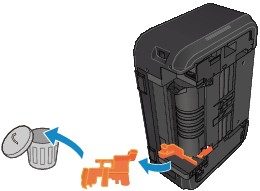
-
Lükake transpordiseadme avamiseks avamishooba.
Transpordiseadme avamisel või sulgemisel toetage seadet käega, et see maha ei kukuks.
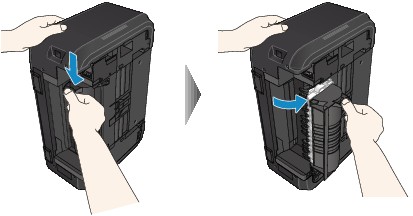
-
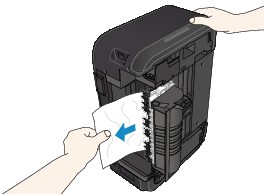
Tõmmake ummistuse tekitanud paber aeglaselt välja.
Ummistuse tekitanud paberi väljatõmbamisel toetage seadet käega, et see maha ei kukuks.
 Märkus
-
Kui paber on kooldunud ja seda on keeruline eemaldada, võtke esmalt kinni paberi servast.
-
Kui te ei saa ummistuse tekitanud paberit transpordiseadmest eemaldada, siis sulgege transpordiseade, viige seade algsesse asendisse tagasi ja eemaldage paber seadme sisemusest.
-
-
Sulgege transpordiseade.
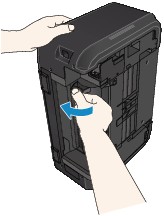 Märkus
-
Kui olete transpordiseadme sulgenud, viige printer kohe algsesse asendisse tagasi.
-
-
Ühendage seade uuesti vooluvõrku ja lülitage see sisse.
-
Laadige paber uuesti.
Kõik prindijärjekorras olevad tööd tühistatakse. Printige uuesti.

Kui ülaltoodud meetmed probleemi ei lahenda, pöörduge remondi taotlemiseks lähimasse Canoni teeninduskeskusesse.
