
1300
Nguyên nhân
Giấy bị kẹt bên trong nắp trước.
Cần làm gì
Nếu giấy bị kẹt bên trong nắp trước, lấy giấy ra theo các bước dưới đây.
 Quan trọng
-
Không được tắt nguồn điện trong khi máy in đang gửi hoặc nhận fax hay khi fax đã nhận hoặc fax chưa gửi được lưu trữ trong bộ nhớ của máy in.
Chỉ tắt máy in sau khi đã chắc chắn rằng máy in đã hoàn tất việc gửi hoặc nhận tất cả fax. Không rút phích cắm khi đang tắt máy in.
Nếu bạn rút dây nguồn, tất cả fax được lưu trữ trong bộ nhớ của máy in sẽ bị xóa.
 Lưu ý
Lưu ý
- Nếu giấy bị kẹt khi đang in và bạn cần phải tắt máy in để lấy giấy ra, nhấn nút Dừng(Stop) để dừng in trước khi tắt máy in.
-
Mở nắp trước.
Quan trọng-
Không chạm vào phim trong suốt (A) hoặc đai màu trắng (B).
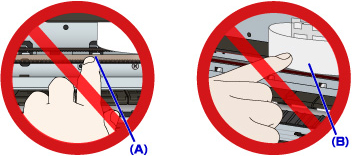
Nếu bạn làm bẩn hoặc xước những bộ phận này khi chạm giấy hoặc tay vào thì có thể làm hỏng máy in.
-
-
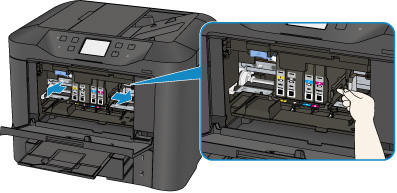
Đảm bảo giấy bị kẹt không nằm dưới khay chứa đầu in.
Nếu giấy bị kẹt nằm dưới khay chứa đầu in, hãy di chuyển khay chứa đầu in sang gần hết cạnh phải hoặc trái, chọn cạnh nào dễ lấy giấy ra hơn.
Khi di chuyển khay chứa đầu in, dùng đầu ngón tay ấn vào bên phải hoặc bên trái của khay chứa đầu in và trượt từ từ sang gần hết cạnh phải hoặc trái.
-
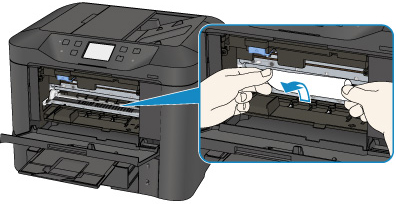
Giữ chắc giấy bị kẹt bằng hai tay.
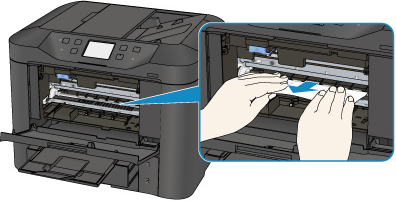
Nếu giấy bị cuốn lên, kéo giấy ra.
-
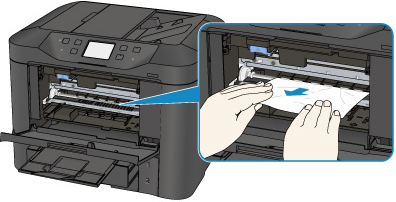
Kéo giấy ra từ từ để không làm rách giấy.
-
Đảm bảo tất cả giấy bị kẹt được lấy ra.
Nếu giấy rách khi bạn kéo giấy ra, một mẩu giấy có thể còn lại trong máy in. Kiểm tra những điều sau và lấy hết giấy còn lại ra.
- Có còn giấy nằm dưới khay chứa đầu in không?
- Có bất kỳ mẩu giấy nhỏ nào còn lại trong máy in không?
-
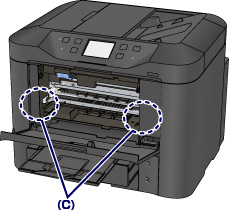
Có còn giấy ở khoảng trống bên trái và phải (C) trong máy in nữa không?
-
Đóng nắp trước.
-
Gõ nhẹ vào OK trên màn hình cảm ứng của máy in.
-
Nếu giấy bị kẹt khi đang in fax hoặc đang tiến hành báo cáo fax:
Sau khi xử lý xong lỗi kẹt giấy và gõ nhẹ vào OK trên màn hình cảm ứng của máy in, máy in sẽ tiếp tục in từ trang bị kẹt giấy.
-
Nếu giấy bị kẹt khi đang in từ máy tính hoặc đang tiến hành sao chép:
Sau khi xử lý xong lỗi kẹt giấy và gõ nhẹ vào OK trên màn hình cảm ứng của máy in, máy in sẽ tiếp tục in từ trang tiếp theo bị kẹt giấy.
Nếu trang bị kẹt giấy không được in, hãy in lại nếu thấy cần thiết.
Khi giấy bị kẹt trong khi đang tiến hành in hoặc sao chép hai mặt, thứ tự in hoặc sao chép có thể không được như mong muốn nếu bạn tiếp tục in sau khi xử lý lỗi kẹt giấy. Trong trường hợp này, hãy hủy in và thực hiện lại quá trình in từ đầu.
Khi giấy bị kẹt trong khi in bố cục, sao chép 2 trên 1, hoặc 4 trên 1 đang trong quá trình, một số trang có thể không được in nếu bạn tiếp tục in sau khi xử lý lỗi kẹt giấy. Trong trường hợp này, hãy hủy in và thực hiện lại quá trình in từ đầu.
-
Nếu bạn tắt máy in trong khi đang thực hiện hành động thích hợp xử lý lỗi kẹt giấy:
Tất cả công việc trong hàng chờ in đều bị hủy. Thực hiện in lại.
Lưu ý-
Khi nạp lại giấy, đảm bảo bạn đang sử dụng giấy thích hợp và đang nạp giấy đúng cách.
Căn chỉnh thanh dẫn giấy với cả hai cạnh của giấy khi nạp giấy.
- Nếu thông báo kẹt giấy hiển thị trên màn hình cảm ứng của máy in hoặc trên màn hình máy tính khi bạn tiếp tục in sau khi lấy tất cả giấy bị kẹt ra, một mảnh giấy có thể vẫn còn trong máy in. Trong trường hợp này, đảm bảo không có mảnh giấy nào còn bên trong máy in.
- Chúng tôi khuyến cáo nên sử dụng cỡ giấy khác A5/A6 để in tài liệu có ảnh hoặc đồ họa. Giấy A5/A6 có thể cong và kẹt khi rời máy in.
-
Nếu các biện pháp trên không giải quyết được vấn đề, hãy liên hệ với trung tâm dịch vụ Canon gần nhất để yêu cầu sửa chữa.
