
1303
Nedeni
Arka kapak içerisinde kağıt sıkıştı.
Ne Yapacağım
Arka kapağın içinde kağıt sıkışırsa, kağıdı çıkarmak için şu adımları izleyin.
 Önemli
-
Yazıcıda bir faks gönderme veya alma işlemi sürerken ya da yazıcının belleğinde alınan veya gönderilmemiş fakslar varsa yazıcı kapatılamaz.
Tüm faks gönderme ve alma işlemlerinin tamamladığından emin olduktan sonra yazıcıyı kapatın. Yazıcıyı kapatırken güç kablosunun fişini çekmeyin.
Güç kablosunu çıkarırsanız, yazıcının belleğinde depolanan tüm fakslar silinir.
 Not
Not
- Yazdırma sırasında kağıt sıkışırsa ve kağıdı çıkartmak için yazıcıyı kapatmanız gerekirse yazıcıyı kapatmadan önce yazdırmayı durdurmak için Durdur (Stop) düğmesine basın.
-
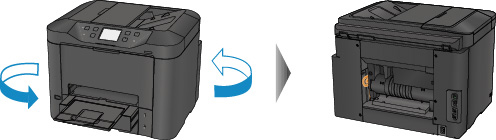
Yazıcının arka tarafı size bakacak şekilde yazıcıyı döndürün.
-
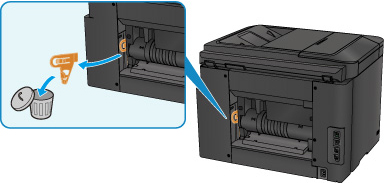
Arka kapağın koruyucu malzemesi takılıysa çıkarın.
-
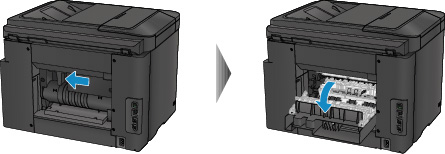
Arka kapağı açın.
Arka kapağı sola kaydırıp açın.
-
Kağıdı yavaşça çekin.
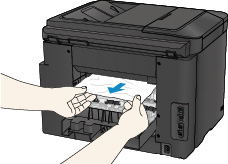 Not
Not- Yazıcının iç parçalarına dokunmayın.
-
Kağıdı çekip çıkaramazsanız, aşağıdakileri deneyin.
-
Yazıcıyı kapatıp yeniden açın.
Kağıt otomatik olarak çıkartılır.
-
Kağıt çıkış tepsisini çekip çıkarın.
Kağıdın çekilmesi kolaylaşır.
-
-
Arka kapağı yavaşça kapatın.
Arka kapağı kapatın ve sağa kaydırın.
Arka kapağı, arka kapaktaki
 işareti yazıcı üzerindeki
  işaretiyle hizalanana kadar kaydırın.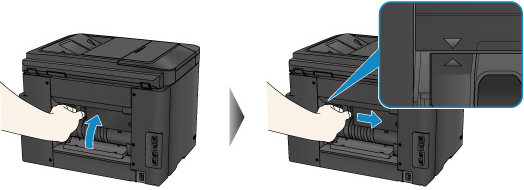
-
Kağıdı yeniden yükleyin ve yazıcının dokunmatik ekrandaki OK seçeneğine dokunun.
-
Faksları veya faks raporunu yazdırma işlemi sürerken kağıt sıkışırsa:
Kağıt sıkışma hatasını temizledikten ve yazıcının dokunmatik ekranındaki OK seçeneğine dokunduktan sonra, yazıcı kağıdın sıkıştığı sayfadan yazdırmaya devam eder.
-
Bilgisayardan yazdırma veya kopyalama işlemi sürerken kağıt sıkışırsa:
Kağıt sıkışma hatasını temizledikten ve yazıcının dokunmatik ekranındaki OK seçeneğine dokunduktan sonra, yazıcı kağıdın sıkıştığı sonraki sayfadan yazdırmaya devam eder.
Kağıdın sıkıştığı sayfa yazdırılmıyorsa, gerekirse yeniden yazdırın.
Çift taraflı yazdırma veya kopyalama işlemi devam ederken kağıt sıkıştığında, kağıt sıkışma hatasını sildikten sonra yazdırmaya devam ederseniz, yazdırma veya kopyalama sırasının beklediğiniz gibi olmaması mümkündür. Bu durumda, yazdırmayı iptal edin ve baştan yazdırın.
Sayfa yerleşimi yazdırma, 1 sayfada 2'li kopyalama veya 1 sayfada 4'lü kopyalama işlemi devam ederken kağıt sıkıştığında, kağıt sıkışma hatasını sildikten sonra yazdırmaya devam ederseniz, bazı sayfaların yazdırılmaması mümkündür. Bu durumda, yazdırmayı iptal edin ve baştan yazdırın.
-
Kağıt sıkışması hatası için gerekli işlemi yaparken yazıcıyı kapattıysanız:
Yazdırma kuyruğundaki tüm yazdırma işleri iptal edilir. Yazdırmayı yeniden başlatın.
Not-
Kağıdı yeniden yüklerken, uygun kağıdı kullandığınızdan ve doğru şekilde yüklediğinizden emin olun.
Kağıt yüklerken, kağıt kılavuzlarını kağıdın her iki kenarıyla da hizalayın.
- Fotoğraf veya grafik bulunan belgeleri yazdırmak için A5/A6 dışında kağıt boyutlarını kullanmanızı öneririz. A5/A6 kağıt yazıcıdan çıkarken kıvrılabilir veya sıkışabilir.
-
Yukarıdaki önlemler sorunu çözmezse, onarım talep etmek için en yakındaki Canon servis merkezinize başvurun.
