
1300
Nedeni
Ön kapağın içinde kağıt sıkıştı.
Ne Yapacağım
Ön kapağın içinde kağıt sıkışırsa, şu adımları izleyerek kağıdı çıkarın.
 Önemli
-
Yazıcıda bir faks gönderme veya alma işlemi sürerken ya da yazıcının belleğinde alınan veya gönderilmemiş fakslar varsa yazıcı kapatılamaz.
Tüm faks gönderme ve alma işlemlerinin tamamladığından emin olduktan sonra yazıcıyı kapatın. Yazıcıyı kapatırken güç kablosunun fişini çekmeyin.
Güç kablosunu çıkarırsanız, yazıcının belleğinde depolanan tüm fakslar silinir.
 Not
Not
- Yazdırma sırasında kağıt sıkışırsa ve kağıdı çıkartmak için yazıcıyı kapatmanız gerekirse yazıcıyı kapatmadan önce yazdırmayı durdurmak için Durdur (Stop) düğmesine basın.
-
Ön kapağı açın.
Önemli-
Şeffaf filme (A) veya beyaz şeride (B) dokunmayın.
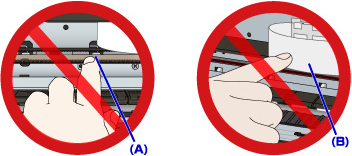
Bu parçalara kağıtla veya elle dokunarak kirletir veya çizerseniz yazıcı zarar görebilir.
-
-
Sıkışan kağıdın yazıcı kafası muhafazasının altında kalmadığından emin olun.
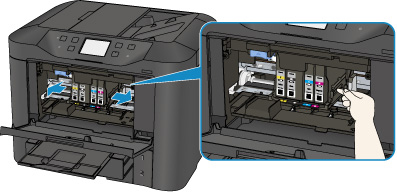
Sıkışan kağıt yazıcı kafası muhafazasının altında kalmışsa, yazıcı kafası muhafazasını en sağa veya sola (hangisinde kağıt daha kolay çıkarılıyorsa) kaydırın.
Yazıcı kafası muhafazasını hareket etti, yazıcı kafası muhafazasının sağ veya sol tarafına bastırın ve yazıcı kafası muhafazasını yavaşça sağa veya sola kaydırın.
-
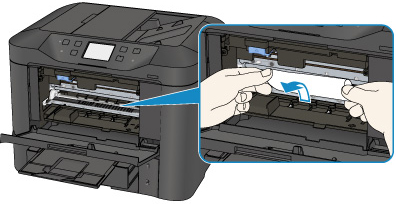
Sıkışan kağıdı iki elinizle sıkıca tutun.
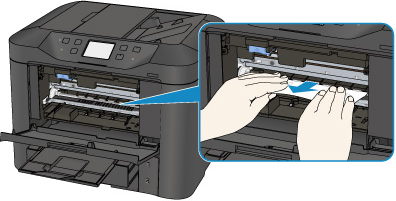
Kağıt yuvarlanmışsa, dışarı doğru çekin.
-
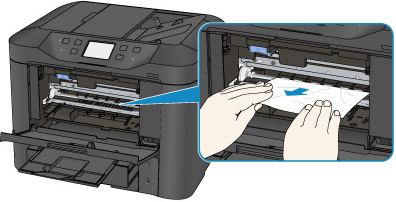
Kağıdı yırtılmaması için yavaşça çekerek çıkarın.
-
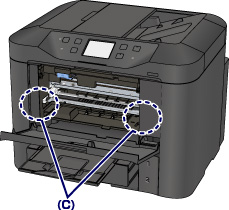
Sıkışan kağıdın tamamının çıktığından emin olun.
Çektiğiniz sırada kağıt yırtılırsa bir miktar kağıt yazıcının içinde kalabilir. Aşağıdakileri kontrol edin ve varsa kalan kağıt parçalarını çıkarın.
- Yazıcı kafası muhafazasının altında kağıt kaldı mı?
- Yazıcının içinde küçük kağıt parçaları kalmış mı?
-
Yazıcının sol veya sağdaki boş alanlarında (C) hiç kağıt kaldı mı?
-
Ön kapağı kapatın.
-
Yazıcının dokunmatik ekranında OK seçeneğine dokunun.
-
Faksları veya faks raporunu yazdırma işlemi sürerken kağıt sıkışırsa:
Kağıt sıkışma hatasını temizledikten ve yazıcının dokunmatik ekranındaki OK seçeneğine dokunduktan sonra, yazıcı kağıdın sıkıştığı sayfadan yazdırmaya devam eder.
-
Bilgisayardan yazdırma veya kopyalama işlemi sürerken kağıt sıkışırsa:
Kağıt sıkışma hatasını temizledikten ve yazıcının dokunmatik ekranındaki OK seçeneğine dokunduktan sonra, yazıcı kağıdın sıkıştığı sonraki sayfadan yazdırmaya devam eder.
Kağıdın sıkıştığı sayfa yazdırılmıyorsa, gerekirse yeniden yazdırın.
Çift taraflı yazdırma veya kopyalama işlemi devam ederken kağıt sıkıştığında, kağıt sıkışma hatasını sildikten sonra yazdırmaya devam ederseniz, yazdırma veya kopyalama sırasının beklediğiniz gibi olmaması mümkündür. Bu durumda, yazdırmayı iptal edin ve baştan yazdırın.
Sayfa yerleşimi yazdırma, 1 sayfada 2'li kopyalama veya 1 sayfada 4'lü kopyalama işlemi devam ederken kağıt sıkıştığında, kağıt sıkışma hatasını sildikten sonra yazdırmaya devam ederseniz, bazı sayfaların yazdırılmaması mümkündür. Bu durumda, yazdırmayı iptal edin ve baştan yazdırın.
-
Kağıt sıkışması hatası için gerekli işlemi yaparken yazıcıyı kapattıysanız:
Yazdırma kuyruğundaki tüm yazdırma işleri iptal edilir. Yazdırmayı yeniden başlatın.
Not-
Kağıdı yeniden yüklerken, uygun kağıdı kullandığınızdan ve doğru şekilde yüklediğinizden emin olun.
Kağıt yüklerken, kağıt kılavuzlarını kağıdın her iki kenarıyla da hizalayın.
- Sıkışan kağıdın tamamını çıkardıktan sonra yazdırma işlemine devam ettiğinizde yazıcının dokunmatik ekranda veya bilgisayar ekranında kağıt sıkışmasıyla ilgili ileti görüntüleniyorsa, yazıcının içinde kağıt parçası kalmış olabilir. Bu durumda, yazıcının içinde kağıt parçası kalmadığından emin olun.
- Fotoğraf veya grafik bulunan belgeleri yazdırmak için A5/A6 dışında kağıt boyutlarını kullanmanızı öneririz. A5/A6 kağıt yazıcıdan çıkarken kıvrılabilir veya sıkışabilir.
-
Yukarıdaki önlemler sorunu çözmezse, onarım talep etmek için en yakındaki Canon servis merkezinize başvurun.
