
2112
Årsak
Papirinnstillingene for utskrift og kopiering er forskjellige fra papirinformasjonen for kassetten som er angitt på skriveren.
 Merk
Merk
-
Se nedenfor for riktig forhold mellom papirinnstillinger som er angitt på skriverdriveren eller på berøringsskjermen.
- Hvis du vil kopiere, angir du papirinnstillingene for kopiering slik at de stemmer overens med papirinformasjonen for kassetten som er angitt på skriveren.
-
Se nedenfor for mer informasjon om kassettpapirinformasjonen som er angitt på skriveren.
Hvis papirinnstillingene for utskrift eller kopiering ikke samsvarer med papirinformasjonen for kassetten som er angitt på skriveren, som vist nedenfor, vises en melding på berøringsskjermen.
-
Papirinnstillinger angitt på skriverdriveren:
Papirstørrelse: A4
Medietype: Vanlig papir
-
Kassettpapirinformasjonen som er angitt på skriveren:
Papirstørrelse: Legal
Medietype: Vanlig papir
Etter at du trykker på OK på berøringsskjermen, vises papirinnstillingene for utskrift eller kopiering under meldingen.
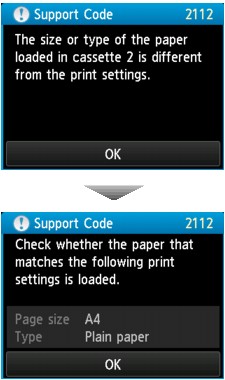
Hva du skal gjøre
Hvis du trykker på OK på berøringsskjermen igjen, vises skjermbilde nedenfor.
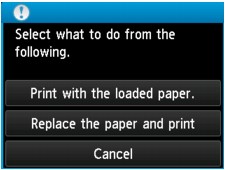
Velg handlingen som er nødvendig.
Merk
- Avhengig av innstillingene, vises kanskje ikke alle alternativene nedenfor.
- Skriv ut med papiret i kassetten. (Print with the loaded paper.)
- Velg dette alternativet for å skrive ut eller kopiere på papiret i kassett 2 uten å endre papirinnstillingene.
- Hvis papirinnstillingen eksempelvis er A4, og Legal er angitt i kassettpapirinformasjonen, brukes A4-størrelsesinnstillingen for å skrive ut eller kopiere på Legal-papiret i kassett 2.
- Skift papir og skriv ut (Replace the paper and print)
- Velg dette alternativet for å skrive ut etter å ha skiftet papir i kassett 2.
- Hvis papirinnstillingen eksempelvis er A4, og Legal er angitt i kassettpapirinformasjonen, byttes papiret i kassett 2 til A4, og deretter fortsetter du med utskriften eller kopieringen.
- Når du har byttet papiret, vises skjermbildet for å angi kassettpapirinformasjon. Angi papirinformasjon for papiret i kassett 2.
- Hvis du ikke vet hvilken papirinformasjon du skal angi, trykker du på Tilbake (Back)-knappen. Det forrige skjermbildet vises med papirstørrelse og medietype. Kontroller papirinnstillingene, og angi dem som kassettpapirinformasjon.
-
Se nedenfor for riktig forhold mellom papirinnstillinger som er angitt på skriverdriveren eller på berøringsskjermen.
- Avbryt (Cancel)
- Avbryter utskriften.
- Velg dette alternativet for å endre papirinnstillingene for skrive ut eller kopiere. Endre papirinnstillingene og forsøk å skrive ut på nytt.
Merk
Merk
-
Hvis du vil undertrykke meldingen som hindrer feilutskrift, endrer du innstillingen slik det er beskrevet nedenfor. Hvis du undertrykker meldingen, bruker skriveren papirinnstillingene til å skrive ut og kopiere på papiret i kassett 2, selv om papiret ikke samsvarer med innstillingene.
-
Slik endrer du meldingsvisningsinnstillingen ved utskrift eller kopiering ved hjelp av betjeningspanelet på skriveren:
-
Slik bruker du skriverdriveren for å endre visningsinnstillingen for meldingen ved utskrift:
- Endre driftsmodus for Skriveren (Windows)
- Endre driftsmodus for Skriveren (Mac OS)
-
