
 Hârtia este goală/Imprimarea este neclară/Culorile sunt greşite/Apar dungi albe
 Hârtia este goală

Imprimarea este neclară

Culorile sunt greşite
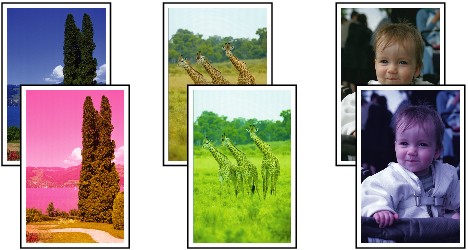
Apar dungi albe


-
Verificarea 1 Verificaţi setările de hârtie şi de calitate a imprimării.
-
Verificarea 2 Verificaţi starea rezervoarelor de cerneală. Înlocuiţi rezervorul de cerneală dacă s-a epuizat cerneala.
-
Verificarea 3 Imprimaţi modelul de verificare a duzei şi efectuaţi toate operaţiile de întreţinere necesare, cum ar fi curăţarea capului de imprimare.
Imprimaţi modelul de verificare a duzei pentru a stabili dacă cerneala iese corespunzător din duzele capului de imprimare.
Pentru detalii despre imprimarea modelului de verificare a duzei, curăţarea capului de imprimare şi curăţarea în profunzime a capului de imprimare, consultaţi Dacă imprimarea este neclară sau neuniformă.
-
Dacă modelul de verificare a duzei nu este imprimat corect:
Verificaţi dacă este gol rezervorul de cerneală la care s-a detectat problema de culoare.
Dacă rezervorul de cerneală nu este gol, efectuaţi curăţarea capului de imprimare şi încercaţi să imprimaţi din nou modelul de verificare a duzei.
-
Dacă problema nu se rezolvă după efectuarea curăţării capului de imprimare de două ori:
Efectuaţi curăţarea în profunzime a capului de imprimare.
Dacă problema nu se rezolvă după efectuarea curăţării în profunzime a capului de imprimare, opriţi imprimanta şi efectuaţi din nou curăţarea în profunzime a capului de imprimare, după 24 de ore. Când opriţi imprimanta, nu o deconectaţi.
-
Dacă problema nu se rezolvă după efectuarea curăţării în profunzime a capului de imprimare de două ori:
În cazul în care curăţarea în profunzime a capului de imprimare nu rezolvă problema, capul de imprimare poate fi deteriorat. Contactaţi cel mai apropiat centru de service Canon pentru a solicita o reparare.
-
-
Verificarea 4 Când utilizaţi hârtie cu o singură suprafaţă imprimabilă, asiguraţi-vă că hârtia este încărcată cu suprafaţa imprimabilă orientată în jos.
Imprimarea pe partea greşită a unei astfel de hârtii poate cauza imprimări neclare sau imprimări de calitate redusă.
Încărcaţi hârtia cu partea imprimabilă orientată în jos.
Pentru informaţii detaliate despre partea imprimabilă, consultaţi manualul de instrucţiuni furnizat împreună cu hârtia.
-
Pentru copiere, consultaţi şi secţiunile de mai jos:
-
Verificarea 5 Este murdar geamul plat sau geamul de la ADF?
Curăţaţi geamul plat sau geamul de la ADF.
 Notă
Notă-
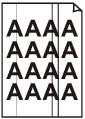
Dacă geamul de la ADF este murdar, pe hârtie apar dungi negre după cum se arată mai jos.
-
-
Verificarea 6 Asiguraţi-vă că documentul original este încărcat corect pe geamul plat sau în ADF.
-
Verificarea 7 Documentul original este încărcat cu partea corectă orientată în sus/în jos?
Când încărcaţi documentul original pe geamul plat, partea care trebuie să fie copiată trebuie să fie aşezată cu faţa în jos. Când încărcaţi documentul original în ADF, partea care trebuie să fie copiată trebuie să fie aşezată cu faţa în sus.
-
Verificarea 8 Aţi copiat o imprimare realizată de această imprimantă?
Dacă utilizaţi o imprimare realizată de această imprimantă ca document original, calitatea imprimării se poate reduce, în funcţie de starea documentului original.
Imprimaţi direct de la imprimantă sau reimprimaţi de la computer, dacă puteţi imprima din nou de pe acesta.
