
1300
Cauză
Hârtia este blocată în interiorul capacului frontal.
Ce trebuie să faceţi
Dacă hârtia este blocată în interiorul capacului frontal, scoateţi hârtia urmând aceşti paşi.
 Important
-
Imprimanta nu poate fi oprită în timp ce trimite sau recepţionează un fax sau atunci când faxul recepţionat sau faxul netrimis sunt stocate în memoria imprimantei.
Opriţi imprimanta după ce v-aţi asigurat că s-a finalizat trimiterea sau recepţionarea tuturor faxurilor. Nu deconectaţi când opriţi imprimanta.
Dacă deconectaţi cablul de alimentare, toate faxurile stocate în memoria imprimantei se şterg.
 Notă
Notă
- Dacă hârtia se blochează în timpul imprimării şi trebuie să opriţi imprimanta pentru a o scoate, apăsaţi butonul Oprire (Stop) pentru a opri imprimarea înainte de a opri imprimanta.
-
Deschideţi capacul frontal.
Important-
Nu atingeţi filmul transparent (A) sau banda albă (B).
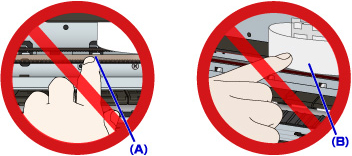
Dacă murdăriţi sau zgâriaţi aceste componente atingându-le cu hârtia sau cu mâna, imprimanta se poate deteriora.
-
-
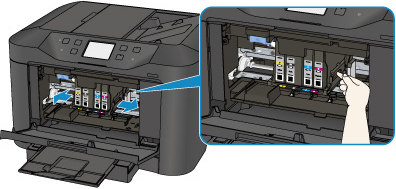
Asiguraţi-vă că nu există hârtie blocată sub suportul capului de imprimare.
Dacă hârtia blocată se află sub suportul capului de imprimare, deplasaţi suportul capului de imprimare în extrema dreaptă sau stângă, după cum devine mai simplu să scoateţi hârtia.
Când deplasaţi suportul capului de imprimare, apăsaţi cu vârful degetelor fie pe marginea din dreapta, fie pe marginea din stânga a suportului capului de imprimare şi glisaţi-l încet spre extrema dreaptă sau stângă.
-
Ţineţi ferm cu ambele mâini hârtia blocată.
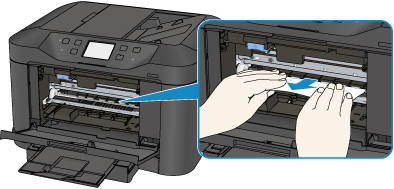
Dacă hârtia este înfăşurată, trageţi-o afară.
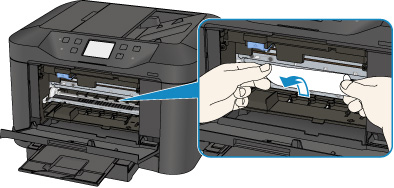
-
Trageţi uşor afară hârtia, pentru a nu o rupe.
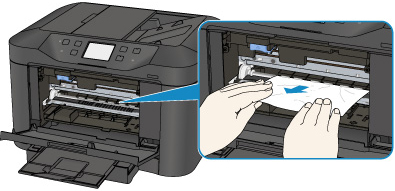
-
Asiguraţi-vă că aţi scos toată hârtia blocată.
Dacă hârtia se rupe când o trageţi afară, o bucată de hârtie poată să rămână în imprimantă. Verificaţi următoarele şi scoateţi toată hârtia rămasă.
- A rămas hârtie sub suportul capului de imprimare?
- Au rămas bucăţi mici de hârtie în imprimantă?
-
A rămas hârtie în spaţiile goale din stânga şi din dreapta (C) din imprimantă?
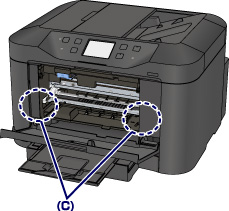
-
Închideţi capacul frontal.
-
Atingeţi OK de pe ecranul senzitiv al imprimantei.
-
Dacă hârtia este blocată în timpul imprimării faxurilor sau dacă raportul de fax este în curs:
După ce eliminaţi eroarea de blocare a hârtiei şi atingeţi OK de pe ecranul senzitiv al imprimantei, imprimanta reia imprimarea de la pagina la care s-a blocat hârtia.
-
Dacă hârtia este blocată în timpul imprimării de la un computer sau în timpul copierii:
După ce eliminaţi eroarea de blocare a hârtiei şi atingeţi OK de pe ecranul senzitiv al imprimantei, imprimanta reia imprimarea de la pagina următoare faţă de cea la care s-a blocat hârtia.
Dacă pagina la care s-a blocat hârtia nu a fost imprimată, reimprimaţi-o dacă este necesar.
Când hârtia este blocată în timpul imprimării faţă-verso sau în timpul copierii faţă-verso, este posibil ca ordinea de imprimare sau de copiere să nu fie aşa cum vă aşteptaţi dacă reluaţi imprimarea după eliminarea erorii de blocare a hârtiei. În acest caz, revocaţi imprimarea şi reimprimaţi de la început.
Când hârtia este blocată în timpul imprimării aspectului, copierii 2 pe 1 sau copierii 4 pe 1, este posibil ca anumite pagini să nu se imprime dacă reluaţi imprimarea după eliminarea erorii de blocare a hârtiei. În acest caz, revocaţi imprimarea şi reimprimaţi de la început.
-
Dacă aţi oprit imprimanta în timp ce efectuaţi acţiunea corespunzătoare erorii de blocare a hârtiei:
Toate lucrările din coada de imprimare sunt revocate. Efectuaţi din nou imprimarea.
Notă-
Când reîncărcaţi hârtia, asiguraţi-vă că utilizaţi hârtia potrivită şi că o încărcaţi în mod corect.
Când încărcaţi hârtie, aliniaţi ghidajele pentru hârtie cu ambele margini ale hârtiei.
- Dacă pe ecranul senzitiv al imprimantei sau pe ecranul computerului se afişează mesajul referitor la blocajul de hârtie când reluaţi imprimarea după ce scoateţi toată hârtia blocată, este posibil ca în interiorul imprimantei să fi rămas o bucată de hârtie. În acest caz, asiguraţi-vă că nu a rămas nicio bucată de hârtie în interiorul imprimantei.
- Vă recomandăm să utilizaţi alte dimensiuni de hârtie decât A5/A6 pentru a imprima documente cu fotografii sau grafică. Hârtia A5/A6 se poate ondula şi bloca pe măsură ce iese din imprimantă.
-
Dacă acţiunile de mai sus nu rezolvă problema, contactaţi cel mai apropiat centru de service Canon pentru a solicita o reparare.
