
2803
Powód
Dokument jest za długi lub zaciął się w ADF.
Co należy zrobić
Dotknij przycisku OK na ekranie dotykowym. Przed ponowieniem operacji upewnij się, że ładowany dokument spełnia wymagania drukarki.
W przypadku zacięcia dokumentu usuń go zgodnie z poniższą procedurą.
 Ważne
Ważne
-
Drukarki nie można wyłączyć, jeśli jest w trakcie wysyłania lub odbierania faksu albo gdy w pamięci drukarki znajdują się odebrane albo niewysłane faksy.
Wyłącz drukarkę dopiero po upewnieniu się, że zakończyła wysyłanie i odbieranie wszystkich faksów. Nie odłączaj drukarki od zasilania podczas jej wyłączania.
Po odłączeniu kabla zasilania wszystkie faksy zapisane w pamięci drukarki zostaną usunięte.
-
Jeśli oryginał jest zakleszczony w ADF:
Wyjmij dokument zgodnie z podaną poniżej procedurą.
-
Jeśli trwa drukowanie, naciśnij przycisk Zatrzymaj (Stop).
-
Wyłącz drukarkę.
-
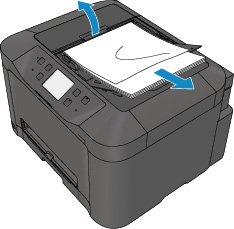
Jeśli załadowano dokument wielostronicowy, wyjmij z ADF wszystkie arkusze oprócz zakleszczonego, a następnie otwórz pokrywę podajnika dokumentów.
-
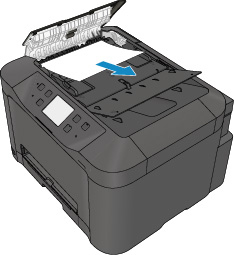
Wyjmij zakleszczony arkusz z ADF.
-
Zamknij pokrywę podajnika dokumentów i włącz drukarkę.
W przypadku ponownego skanowania dokumentu po usunięciu błędu rozpocznij skanowanie od pierwszej strony.
Jeśli nie można wyjąć dokumentu, dokument rozdarł się wewnątrz drukarki lub błąd zacięcia dokumentu występuje nadal po jego wyjęciu, skontaktuj się z najbliższym centrum serwisowym firmy Canon, aby zamówić naprawę.
 Uwaga
Uwaga-
Dokument może być nieprawidłowo pobierany w zależności od typu nośnika lub warunków otoczenia, np. gdy temperatura i wilgotność są za wysokie lub za niskie.
W takiej sytuacji zmniejsz liczbę stron dokumentu do około połowy pojemności podajnika.
Jeśli dokument nadal się zacina, zamiast podajnika użyj płyty szklanej.
-
-
Jeśli oryginał jest zakleszczony w ADF (od strony podawania papieru):
Jeśli dokument jest zakleszczony w otworze wyjściowym dokumentu, zamknij tacę dokumentów w sposób pokazany na poniższym rysunku i wyjmij dokument.
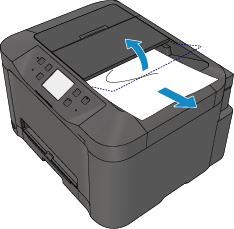
W przypadku ponownego skanowania dokumentu po usunięciu błędu rozpocznij skanowanie od pierwszej strony.
Jeśli nie można wyjąć dokumentu, dokument rozdarł się wewnątrz drukarki lub błąd zacięcia dokumentu występuje nadal po jego wyjęciu, skontaktuj się z najbliższym centrum serwisowym firmy Canon, aby zamówić naprawę.
