
1314
Powód
Papier zaciął się wewnątrz pokrywy tylnej podczas automatycznego drukowania dwustronnego.
Co należy zrobić
Jeśli papier zaciął się wewnątrz pokrywy tylnej podczas automatycznego drukowania dwustronnego, wyjmij go, postępując zgodnie z poniższymi instrukcjami.
 Ważne
Ważne
-
Drukarki nie można wyłączyć, jeśli jest w trakcie wysyłania lub odbierania faksu albo gdy w pamięci drukarki znajdują się odebrane albo niewysłane faksy.
Wyłącz drukarkę dopiero po upewnieniu się, że zakończyła wysyłanie i odbieranie wszystkich faksów. Nie odłączaj drukarki od zasilania podczas jej wyłączania.
Po odłączeniu kabla zasilania wszystkie faksy zapisane w pamięci drukarki zostaną usunięte.
 Uwaga
Uwaga
- Jeśli papier zacina się podczas drukowania i musisz wyłączyć drukarkę, aby go usunąć, naciśnij przycisk Zatrzymaj (Stop), aby zatrzymać drukowanie przed wyłączeniem drukarki.
-
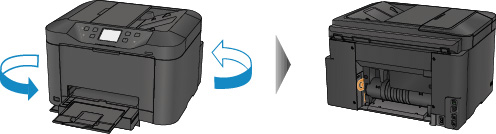
Obróć drukarkę w taki sposób, aby tylna ścianka drukarki była zwrócona w Twoją stronę.
-
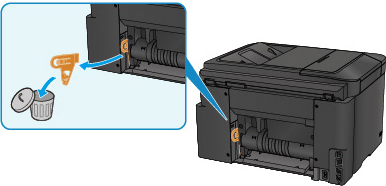
Jeśli na pokrywie tylnej pozostały niezdjęte fragmenty materiału ochronnego, usuń je.
-
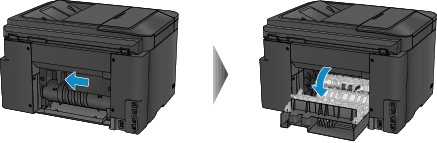
Otwórz pokrywę tylną.
Przesuń pokrywę tylną w lewo, a następnie ją otwórz.
-
Powoli wyjmij papier.
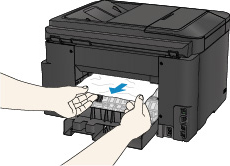 Uwaga
Uwaga- Nie dotykaj wewnętrznych części drukarki.
-
Jeśli nie możesz wyjąć papieru, spróbuj wykonać poniższe czynności.
-
Wyłącz drukarkę i włącz ją ponownie.
Papier może zostać wysunięty automatycznie.
-
Wyciągnij tacę wyprowadzania papieru.
Wyjęcie papieru nie sprawia problemów.
-
-
Zamknij powoli pokrywę tylną.
Zamknij pokrywę tylną, a następnie przesuń ją w prawo.
Przesuwaj pokrywę tylną, aż znacznik
 na pokrywie tylnej zrówna się ze znacznikiem
  na drukarce.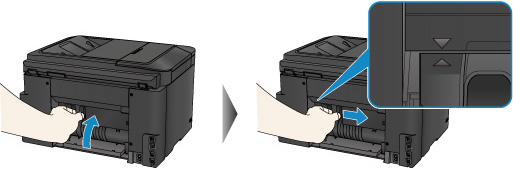
-
Ponownie załaduj papier i dotknij przycisku OK na ekranie dotykowym drukarki.
-
Jeśli zacięcie papieru nastąpiło podczas drukowania faksów lub raportu dotyczącego faksów:
Po usunięciu zaciętego papieru i dotknięciu na ekranie dotykowym drukarki przycisku OK drukarka wznowi drukowanie od strony, na której nastąpiło zacięcie papieru.
-
Jeśli zacięcie papieru nastąpiło podczas drukowania z komputera lub kopiowania:
Po usunięciu zaciętego papieru i dotknięciu na ekranie dotykowym drukarki przycisku OK drukarka wznowi drukowanie od strony następnej po tej, na której nastąpiło zacięcie papieru.
Strona, na której wystąpiło zacięcie, nie zostanie wydrukowana, więc w razie potrzeby ponów jej drukowanie.
Jeśli zacięcie papieru nastąpi w trakcie drukowania lub kopiowania dwustronnego, możliwe, że po usunięciu zaciętego papieru i wznowieniu drukowania lub kopiowania kolejność stron będzie odbiegać od oczekiwanej. W takim przypadku anuluj drukowanie i zacznij je ponownie od początku.
Jeśli zacięcie papieru nastąpi w trakcie drukowania układu lub kopiowania w układzie 2 na 1 bądź 4 na 1, możliwe, że po usunięciu zaciętego papieru i wznowieniu drukowania niektóre strony nie zostaną wydrukowane. W takim przypadku anuluj drukowanie i zacznij je ponownie od początku.
-
Jeśli wyłączysz drukarkę podczas wykonywania odpowiednich czynności w celu usunięcia zaciętego papieru:
Wszystkie zadania w kolejce drukowania zostaną anulowane. Ponów drukowanie.
Uwaga-
Przy ponownym ładowaniu papieru upewnij się, że używasz odpowiedniego papieru i że wkładasz go prawidłowo.
Po załadowaniu papieru wyrównaj prowadnice papieru z obiema krawędziami stosu arkuszy.
-
Jeśli wykonanie powyższych czynności nie rozwiąże problemu, skontaktuj się z najbliższym centrum serwisowym firmy Canon, aby zamówić naprawę.
