
1300
Powód
Papier zaciął się wewnątrz pokrywy przedniej.
Co należy zrobić
Jeśli papier zaciął się wewnątrz pokrywy przedniej, wyjmij go, postępując zgodnie z poniższymi instrukcjami.
 Ważne
Ważne
-
Drukarki nie można wyłączyć, jeśli jest w trakcie wysyłania lub odbierania faksu albo gdy w pamięci drukarki znajdują się odebrane albo niewysłane faksy.
Wyłącz drukarkę dopiero po upewnieniu się, że zakończyła wysyłanie i odbieranie wszystkich faksów. Nie odłączaj drukarki od zasilania podczas jej wyłączania.
Po odłączeniu kabla zasilania wszystkie faksy zapisane w pamięci drukarki zostaną usunięte.
 Uwaga
Uwaga
- Jeśli papier zacina się podczas drukowania i musisz wyłączyć drukarkę, aby go usunąć, naciśnij przycisk Zatrzymaj (Stop), aby zatrzymać drukowanie przed wyłączeniem drukarki.
-
Otwórz pokrywę przednią.
Ważne-
Nie dotykaj przezroczystej kliszy (A) ani białego pasa (B).
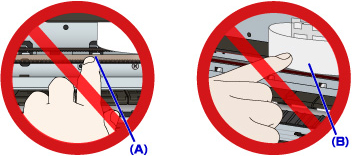
Jeśli zabrudzisz lub zadrapiesz te części, dotykając ich papierem lub dłonią, możesz uszkodzić drukarkę.
-
-
Upewnij się, że zacięty papier nie znajduje się pod uchwytem głowicy drukującej.
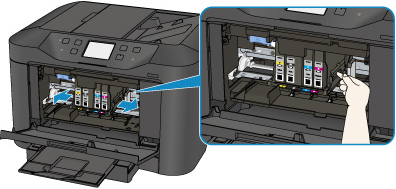
Jeśli papier zakleszczył się pod uchwytem głowicy drukującej, przesuń uchwyt głowicy drukującej na prawy lub lewy skraj, w zależności od tego, co bardziej ułatwi wyjęcie papieru.
Podczas przesuwania uchwytu głowicy drukującej naciskaj czubkami palców prawy lub lewy bok uchwytu głowicy drukującej i powoli przesuń uchwyt głowicy drukującej w prawo lub lewo do końca.
-
Mocno chwyć zacięty papier obiema rękami.
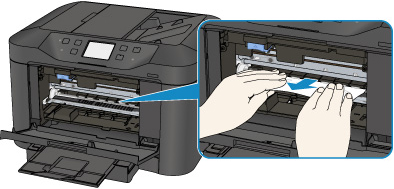
Jeśli papier jest zwinięty, wyciągnij go.
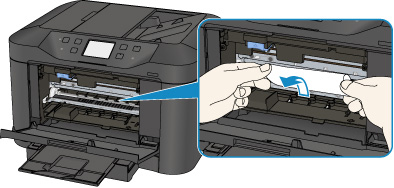
-
Wyjmij powoli zacięty papier, aby go nie podrzeć.
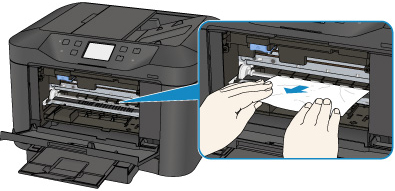
-
Upewnij się, że został usunięty cały zakleszczony papier.
Jeśli podczas wyciągania papieru zostanie on rozdarty, małe fragmenty papieru mogą pozostać wewnątrz drukarki. Sprawdź poniższe kwestie i wyjmij cały pozostający papier.
- Czy pod uchwytem głowicy drukującej znajdują się jeszcze jakieś skrawki papieru?
- Czy drobne fragmenty papieru pozostały w drukarce?
-
Czy w pustych przestrzeniach (C) po lewej i prawej stronie drukarki pozostały jeszcze jakieś fragmenty papieru?
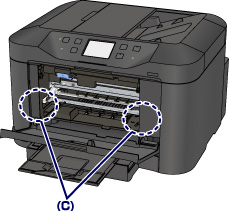
-
Zamknij pokrywę przednią.
-
Dotknij przycisku OK na ekranie dotykowym drukarki.
-
Jeśli zacięcie papieru nastąpiło podczas drukowania faksów lub raportu dotyczącego faksów:
Po usunięciu zaciętego papieru i dotknięciu na ekranie dotykowym drukarki przycisku OK drukarka wznowi drukowanie od strony, na której nastąpiło zacięcie papieru.
-
Jeśli zacięcie papieru nastąpiło podczas drukowania z komputera lub kopiowania:
Po usunięciu zaciętego papieru i dotknięciu na ekranie dotykowym drukarki przycisku OK drukarka wznowi drukowanie od strony następnej po tej, na której nastąpiło zacięcie papieru.
Strona, na której wystąpiło zacięcie, nie zostanie wydrukowana, więc w razie potrzeby ponów jej drukowanie.
Jeśli zacięcie papieru nastąpi w trakcie drukowania lub kopiowania dwustronnego, możliwe, że po usunięciu zaciętego papieru i wznowieniu drukowania lub kopiowania kolejność stron będzie odbiegać od oczekiwanej. W takim przypadku anuluj drukowanie i zacznij je ponownie od początku.
Jeśli zacięcie papieru nastąpi w trakcie drukowania układu lub kopiowania w układzie 2 na 1 bądź 4 na 1, możliwe, że po usunięciu zaciętego papieru i wznowieniu drukowania niektóre strony nie zostaną wydrukowane. W takim przypadku anuluj drukowanie i zacznij je ponownie od początku.
-
Jeśli wyłączysz drukarkę podczas wykonywania odpowiednich czynności w celu usunięcia zaciętego papieru:
Wszystkie zadania w kolejce drukowania zostaną anulowane. Ponów drukowanie.
Uwaga-
Przy ponownym ładowaniu papieru upewnij się, że używasz odpowiedniego papieru i że wkładasz go prawidłowo.
Po załadowaniu papieru wyrównaj prowadnice papieru z obiema krawędziami stosu arkuszy.
- Jeśli po wyjęciu całego zaciętego papieru i wznowieniu drukowania na ekranie dotykowym drukarki lub na ekranie komputera pojawia się komunikat o zacięciu papieru, wewnątrz drukarki mogły pozostać strzępy papieru. W takim przypadku upewnij się, że wewnątrz drukarki nie pozostał żaden strzęp papieru.
- Zaleca się użycie papieru o rozmiarze innym niż A5/A6 podczas drukowania dokumentów ze zdjęciami lub grafiki. Papier formatu A5/A6 może się zwijać i zacinać podczas wychodzenia z drukarki.
-
Jeśli wykonanie powyższych czynności nie rozwiąże problemu, skontaktuj się z najbliższym centrum serwisowym firmy Canon, aby zamówić naprawę.
