
2803
Sebab
Dokumen terlalu panjang atau macet di dalam ADF.
Apa yang Harus Dilakukan
Ketuk OK pada layar sentuh. Kemudian pastikan bahwa dokumen yang Anda muatkan memenuhi persyaratan pencetak sebelum mengulangi pengoperasian.
Jika dokumen macet, keluarkan dokumen yang macet dengan mengikuti prosedur di bawah ini.
 Penting
-
Pencetak tidak dapat dimatikan saat sedang mengirim atau menerima faks, atau ketika faks yang diterima atau faks yang tidak terkirim disimpan di memori pencetak.
Matikan pencetak setelah memastikan bahwa mesin telah selesai mengirim atau menerima semua faks. Jangan cabut kabel ketika mematikan pencetak.
Jika Anda mencabut kabel listrik, semua faks yang disimpan dalam memori pencetak dihapus.
-
Jika sumber asli macet di dalam ADF:
Keluarkan dokumen dengan mengikuti prosedur di bawah ini.
-
Jika pencetakan sedang berlangsung, tekan tombol Stop.
-
Matikan pencetak.
-
Jika dokumen yang terdiri dari beberapa halaman dimuatkan, keluarkan semua halaman selain halaman yang macet dari ADF, dan buka penutup penyalur dokumen.
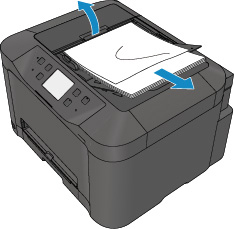
-
Tarik dokumen macet dari ADF.
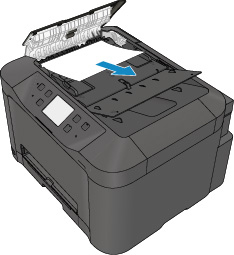
-
Tutup penutup penyalur dokumen dan nyalakan pencetak.
Ketika memindai ulang dokumen setelah menghilangkan kesalahan, pindai ulang dari halaman pertama.
Jika Anda tidak dapat mengeluarkan dokumen atau dokumen sobek di dalam pencetak, atau jika kesalahan dokumen macet masih berlanjut setelah dokumen dikeluarkan, hubungi pusat layanan Canon terdekat Anda untuk meminta perbaikan.
 Catatan
-
Dokumen mungkin tidak disalurkan dengan tepat tergantung pada tipe media, atau lingkungan Anda, seperti ketika suhu dan kelembapan terlalu tinggi atau terlalu rendah.
Dalam kasus ini, kurangi jumlah halaman dokumen sampai kira-kira setengah dari kapasitas pemuatan.
Jika dokumen masih macet, gunakan kaca platen.
-
-
Jika sumber asli macet di dalam ADF (dari sisi penyaluran kertas):
Jika dokumen macet dalam slot keluaran dokumen, tutup tatakan dokumen seperti ditunjukkan pada gambar di bawah ini dan tarik keluar dokumen.
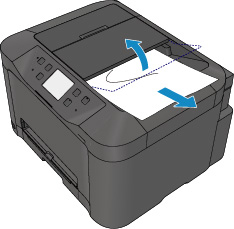
Ketika memindai ulang dokumen setelah menghilangkan kesalahan, pindai ulang dari halaman pertama.
Jika Anda tidak dapat mengeluarkan dokumen atau dokumen sobek di dalam pencetak, atau jika kesalahan dokumen macet masih berlanjut setelah dokumen dikeluarkan, hubungi pusat layanan Canon terdekat Anda untuk meminta perbaikan.
