
2110
Sebab
Setelan kertas untuk mencetak atau menyalin berbeda dari informasi kertas kotak kertas yang diset pada pencetak.
 Catatan
-
Lihat di bawah ini untuk korespondensi yang benar antara setelan kertas yang dibuat pada pengandar pencetak atau pada layar sentuh.
- Setelan Kertas pada Pengandar Pencetak dan Pencetak (Tipe Media) (Windows)
- Setelan Kertas pada Pengandar Pencetak dan Pencetak (Tipe Media) (Mac OS)
- Setelan Kertas pada Pengandar Pencetak dan Pencetak (Ukuran Kertas) (Windows)
- Setelan Kertas pada Pengandar Pencetak dan Pencetak (Ukuran Kertas) (Mac OS)
- Untuk menyalin, buatlah setelan kertas penyalinan agar sesuai dengan informasi kertas kotak kertas yang diset pada pencetak.
-
Lihat di bawah ini untuk informasi lebih lanjut tentang informasi kertas kotak kertas yang diset pada pencetak.
Jika setelan kertas cetak atau kertas salin tidak sesuai dengan informasi kertas kotak kertas yang diset pada pencetak, seperti yang ditunjukkan di bawah ini, pesan akan muncul pada layar sentuh.
-
Setelan cetak yang ditentukan pada pengandar pencetak:
Ukuran kertas: A5
Tipe media: Kertas biasa
-
Informasi kotak kertas yang diset pada pencetak:
Ukuran kertas: A4
Tipe media: Kertas biasa
Setelah mengetuk OK pada layar sentuh, setelan kertas cetak atau kertas salin muncul di bawah pesan.
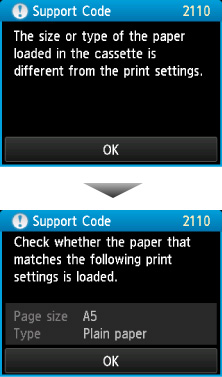
Apa yang Harus Dilakukan
Dengan mengetuk kembali OK pada layar sentuh, layar di bawah ini akan muncul.
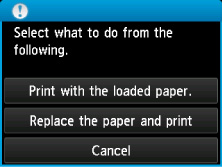
Pilih tindakan yang sesuai.
Catatan
- Semua pilihan di bawah ini mungkin tidak muncul, tergantung pada setelan.
- Cetak dgn kertas yg dimuatkan.(Print with the loaded paper.)
- Pilih opsi ini untuk mencetak atau menyalin pada kertas dalam kotak kertas, tanpa mengubah setelan kertas.
- Sebagai contoh, jika setelan kertas adalah A5, dan A4 diset dalam informasi kertas kotak kertas, setelan ukuran A5 digunakan untuk mencetak atau menyalin pada kertas A4 dalam kotak kertas.
- Ganti kertas dan cetak(Replace the paper and print)
- Pilih opsi ini untuk mencetak setelah mengubah kertas dalam kotak kertas.
- Sebagai contoh, jika setelan kertas adalah A5, dan A4 diset dalam informasi kertas kotak kertas, ganti kertas dalam kotak kertas menjadi kertas A5 dan lanjutkan pencetakan atau penyalinan.
- Setelah Anda mengubah kertas, layar untuk mengeset informasi kertas kotak kertas akan muncul. Set informasi kertas untuk kertas dalam kotak kertas.
- Jika Anda tidak tahu informasi kertas apa yang harus diset, tekan tombol Mundur(Back). Layar sebelumnya muncul, menunjukkan ukuran kertas dan tipe media. Periksa setelan kertas dan set sebagai informasi kertas kotak kertas.
-
Lihat di bawah ini untuk korespondensi yang benar antara setelan kertas yang dibuat pada pengandar pencetak atau pada layar sentuh.
- Setelan Kertas pada Pengandar Pencetak dan Pencetak (Tipe Media) (Windows)
- Setelan Kertas pada Pengandar Pencetak dan Pencetak (Tipe Media) (Mac OS)
- Setelan Kertas pada Pengandar Pencetak dan Pencetak (Ukuran Kertas) (Windows)
- Setelan Kertas pada Pengandar Pencetak dan Pencetak (Ukuran Kertas) (Mac OS)
- Batal(Cancel)
- Membatalkan pencetakan.
- Pilih opsi ini untuk mengubah setelan kertas cetak atau salin. Ubah setelan kertas dan coba ulangi pencetakan.
Catatan
Catatan
-
Untuk menyembunyikan pesan pencegahan kesalahan cetak, ubah setelan seperti yang dijelaskan di bawah ini. Jika Anda menyembunyikan pesan, pencetak menggunakan setelan kertas untuk mencetak atau menyalin pada kertas dalam kotak kertas, bahkan jika kertas tidak sesuai dengan setelan.
-
Untuk mengubah setelan tampilan pesan ketika mencetak atau menyalin menggunakan panel operasi pencetak:
-
Untuk mengubah setelan lihat pesan ketika mencetak menggunakan pengandar pencetak:
- Mengubah Mode Operasi Pencetak (Windows)
- Mengubah Mode Operasi Pencetak (Mac OS)
-
