
1303
Sebab
Kertas macet di dalam penutup belakang.
Apa yang Harus Dilakukan
Jika kertas macet di dalam penutup belakang, ikuti langkah-langkah berikut ini untuk mengeluarkan kertas.
 Penting
-
Pencetak tidak dapat dimatikan saat sedang mengirim atau menerima faks, atau ketika faks yang diterima atau faks yang tidak terkirim disimpan di memori pencetak.
Matikan pencetak setelah memastikan bahwa mesin telah selesai mengirim atau menerima semua faks. Jangan cabut kabel ketika mematikan pencetak.
Jika Anda mencabut kabel listrik, semua faks yang disimpan dalam memori pencetak dihapus.
 Catatan
- Jika kertas menjadi macet selama pencetakan dan Anda perlu mematikan pencetak untuk mengeluarkannya, tekan tombol Stop untuk menghentikan pencetakan sebelum Anda mematikan pencetak.
-
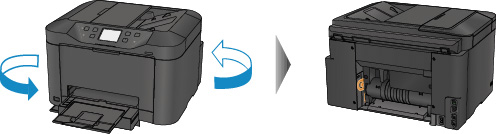
Putar pencetak sehingga sisi belakang pencetak menghadap ke arah Anda.
-
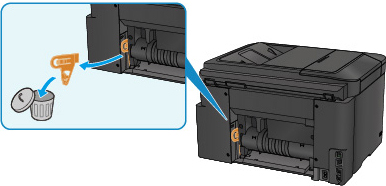
Jika material pelindung untuk penutup belakang masih terpasang, lepaskan.
-
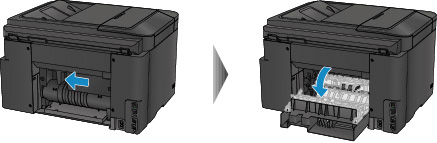
Buka penutup belakang.
Geser penutup belakang ke kiri kemudian buka.
-
Tarik keluar kertas secara perlahan.
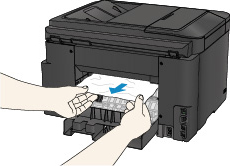 Catatan
- Jangan menyentuh bagian dalam pencetak.
-
Jika Anda tidak dapat menarik kertas keluar, cobalah langkah berikut ini.
-
Matikan pencetak dan nyalakan lagi.
Kertas mungkin dikeluarkan secara otomatis.
-
Tarik keluar tatakan keluaran kertas.
Akan menjadi lebih mudah untuk menarik kertas keluar.
-
-
Tutup penutup belakang secara perlahan.
Tutup penutup belakang kemudian geser penutup ke kanan.
Geser penutup belakang sehingga tanda
 pada penutup belakang sejajar dengan tanda
  pada pencetak.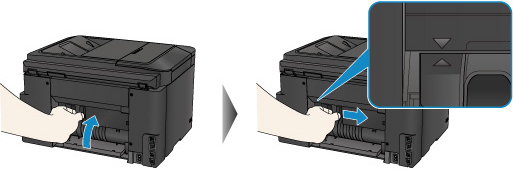
-
Muatkan kembali kertas dan ketuk OK pada layar sentuh pencetak.
-
Jika kertas macet saat pencetakan faks atau laporan faks sedang berlangsung:
Setelah mengatasi kesalahan kertas macet dan mengetuk OK pada layar sentuh pencetak, pencetak akan melanjutkan pencetakan mulai dari halaman yang tadi macet.
-
Jika kertas macet saat pencetakan dari komputer atau penyalinan sedang berlangsung:
Setelah mengatasi kesalahan kertas macet dan mengetuk OK pada layar sentuh pencetak, pencetak akan melanjutkan pencetakan mulai dari halaman berikutnya setelah halaman yang tadi macet.
Karena halaman yang tadi kertasnya macet tidak dicetak, maka cetak ulang jika perlu.
Ketika kertas macet saat pencetakan dupleks atau penyalinan dupleks sedang berlangsung, bisa jadi urutan pencetakan atau penyalinan tidak sesuai dengan harapan Anda jika Anda melanjutkan kembali pencetakan setelah mengatasi kesalahan kertas macet. Dalam kasus ini, batalkan pencetakan dan cetak ulang dari awal.
Ketika kertas macet saat pencetakan tata letak, penyalinan 2 dalam 1, atau penyalinan 4 dalam 1 sedang berlangsung, bisa jadi beberapa halaman tidak tercetak jika Anda melanjutkan kembali pencetakan setelah mengatasi kesalahan kertas macet. Dalam kasus ini, batalkan pencetakan dan cetak ulang dari awal.
-
Jika Anda mematikan pencetak pada saat melakukan tindakan yang tepat untuk mengatasi kesalahan kertas macet:
Semua tugas dalam antrean cetak dibatalkan. Ulangi pencetakan.
Catatan-
Ketika memuatkan kertas kembali, pastikan Anda menggunakan kertas yang sesuai dan memuatkannya dengan benar.
Jajarkan pemandu kertas dengan kedua tepi kertas ketika Anda memuatkan kertas.
- Kami menganjurkan agar menggunakan ukuran kertas selain A5/A6 untuk mencetak dokumen dengan foto atau grafik. Kertas A5/A6 mungkin tergulung dan macet ketika meninggalkan pencetak.
-
Jika cara di atas tidak mengatasi masalah, hubungi pusat layanan Canon terdekat Anda untuk meminta perbaikan.
