
2110
Ok
A nyomtatás vagy másolás papírbeállításai eltérnek a kazettában lévő papír nyomtatón megadott adataitól.
 Megjegyzés
-
A nyomtatóillesztőben, illetve az érintőképernyőn megadható papírbeállítások helyes kombinációit lásd alább.
- Papírbeállítások a nyomtatóillesztőben és a nyomtatón (hordozótípus) (Windows)
- Papírbeállítások a nyomtatóillesztőben és a nyomtatón (hordozótípus) (Mac OS)
- Papírbeállítások a nyomtatóillesztőben és a nyomtatón (papírméret) (Windows)
- Papírbeállítások a nyomtatóillesztőben és a nyomtatón (papírméret) (Mac OS)
- Másoláshoz úgy adja meg a másolásra vonatkozó papírbeállításokat, hogy azok megegyezzenek a kazettában lévő papír nyomtatón megadott adataival.
-
Arról, hogy a kazettában lévő papír adatait hogyan lehet megadni a nyomtatón, a következő részekben olvashat.
Ha a nyomtatás vagy a másolás papírbeállításai eltérnek a kazettában lévő papír nyomtatón megadott adataitól (lásd alább), akkor egy üzenet jelenik meg az érintőképernyőn.
-
A nyomtatóillesztőben megadott papírbeállítások:
Papírméret: A5
Hordozótípus: Normál papír
-
A kazettában lévő papír nyomtatón megadott adatai:
Papírméret: A4
Hordozótípus: Normál papír
Miután az érintőképernyőn az OK gombra koppintott, az üzenet alatt megjelennek a nyomtatáshoz vagy másoláshoz megadott papírbeállítások.
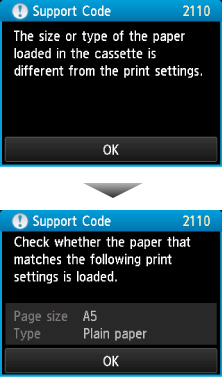
Teendő
Ha ismét az érintőképernyő OK gombjára koppint, megjelenik az alábbi képernyő.
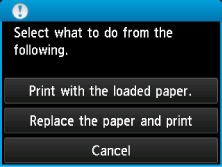
Válassza ki a megfelelő műveletet.
Megjegyzés
- A beállítástól függően előfordulhat, hogy az alábbi választási lehetőségek nem mind jelennek meg.
- Nyomtasson a betöltött papírra. (Print with the loaded paper.)
- Akkor válassza ezt a lehetőséget, ha a kazettában lévő papírra szeretne nyomtatni vagy másolni a papírbeállítások módosítása nélkül.
- Ha például az A5 papírbeállítás van megadva, a kazettában lévő papírra vonatkozólag pedig az A4 beállítás, akkor a nyomtató az A5 méretbeállítással nyomtat, illetve másol a kazettában lévő A4-es papírra.
- Papír lecserélése és nyomtatás (Replace the paper and print)
- Akkor válassza ezt a lehetőséget, ha a kazettában lévő papír kicserélése után szeretne nyomtatni.
- Ha például az A5 papírbeállítás van megadva, a kazettában lévő papírra vonatkozólag pedig az A4 beállítás, akkor cserélje ki a kazettában lévő papírt A5-ös papírra, és így folytassa a nyomtatást vagy a másolást.
- A papír kicserélése után megjelenik a kazetta papíradatainak megadására szolgáló képernyő. Adja meg a kazettában lévő papírra vonatkozó adatokat.
- Ha nem tudja, milyen papíradatokat állítson be, akkor nyomja meg a Vissza (Back) gombot. Megjelenik az előző képernyő, amelyen a papírméret és a hordozótípus látható. Nézze meg a papírbeállításokat, és adja meg őket a kazettában lévő papírra vonatkozó adatokként.
-
A nyomtatóillesztőben, illetve az érintőképernyőn megadható papírbeállítások helyes kombinációit lásd alább.
- Papírbeállítások a nyomtatóillesztőben és a nyomtatón (hordozótípus) (Windows)
- Papírbeállítások a nyomtatóillesztőben és a nyomtatón (hordozótípus) (Mac OS)
- Papírbeállítások a nyomtatóillesztőben és a nyomtatón (papírméret) (Windows)
- Papírbeállítások a nyomtatóillesztőben és a nyomtatón (papírméret) (Mac OS)
- Mégse (Cancel)
- Megszakítja a nyomtatást.
- Akkor válassza ezt a lehetőséget, ha módosítani szeretné a nyomtatásra vagy a másolásra vonatkozó papírbeállításokat. Módosítsa a papírbeállításokat, és próbáljon meg újra nyomtatni.
Megjegyzés
Megjegyzés
-
Ha azt szeretné, hogy ne jelenjen meg a nem megfelelő papírra történő nyomtatást megakadályozó üzenet, akkor az alábbiak szerint módosítsa a beállítást. Ha nem jeleníti meg az üzenetet, akkor a nyomtató a kazettában lévő papírra történő nyomtatáshoz, illetve másoláshoz akkor is a papírbeállításokat fogja használni, ha a kazettában nem a beállításoknak megfelelő papír van.
-
A nyomtatási, illetve másolási üzenetmegjelenítési beállítások módosítása a nyomtató kezelőpaneljének segítségével:
-
A nyomtatási üzenetmegjelenítési beállítások módosítása a nyomtatóillesztő segítségével:
-
