
1300
Ok
Elakadt a papír az előlap belsejében.
Teendő
Ha a papír az előlap belsejében akadt el, az alábbi lépéseket követve távolítsa el a papírt.
 Fontos
-
A nyomtatót nem lehet kikapcsolni fax küldése és fogadása közben, továbbá ha fogadott vagy el nem küldött fax van a nyomtató memóriájában.
Miután meggyőződött arról, hogy a nyomtató az összes fax küldését és fogadását befejezte, kapcsolja ki. A nyomtató kikapcsolásakor ne húzza ki a tápkábelt.
Ha kihúzza a tápkábelt, azzal törli a nyomtató memóriájában tárolt összes faxot.
 Megjegyzés
- Ha nyomtatás közben elakad a papír, és eltávolításához ki kell kapcsolnia a nyomtatót, akkor a nyomtató kikapcsolása előtt a Stop gombot megnyomva állítsa le a nyomtatást.
-
Nyissa ki az előlapot.
Fontos-
Ne érjen hozzá se az átlátszó fóliához (A), se a fehér szíjhoz (B).
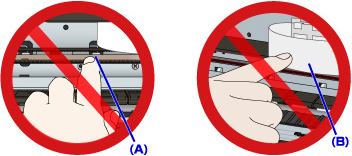
Ha a papír vagy a keze hozzáér ezekhez az alkatrészekhez, és bemaszatolja vagy megkarcolja őket, akkor tönkremehet a nyomtató.
-
-
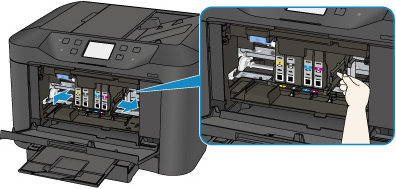
Győződjön meg arról, hogy az elakadt papír nincs a nyomtatófej tartója alatt.
Ha az elakadt papír a nyomtatófej tartója alatt van, tolja a jobb vagy a bal szélre a nyomtatófej tartóját, attól függően, merrefelé tolva lesz egyszerűbb eltávolítani a papírt.
Amikor tolja a nyomtatófej tartóját, ujjának hegyével nyomja a nyomtatófej tartójának jobb vagy bal oldalát, és a nyomtatófej tartóját így tolja lassan a jobb vagy bal szélre.
-
Fogja meg erősen, két kézzel az elakadt papírt.
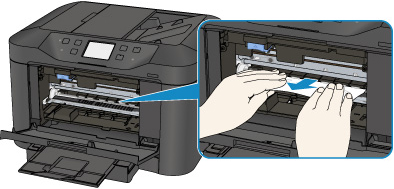
Ha a papír össze van tekeredve, húzza ki.
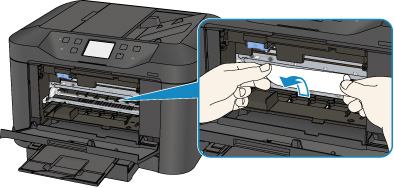
-
Lassan húzza ki a papírt, hogy el ne szakadjon.
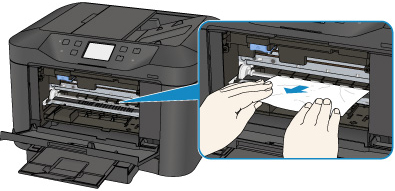
-
Győződjön meg arról, hogy minden elakadt papírt eltávolított.
Ha a papír kihúzás közben elszakad, egy darabja a nyomtatóban maradhat. Ellenőrizze a következőket, és távolítsa el az esetlegesen a készülékben maradt papírdarabot.
- Maradt papír a nyomtatófej tartója alatt?
- Maradt papírfoszlány a nyomtatóban?
-
Maradt papír a nyomtató bal vagy a jobb oldali üres részében (C)?
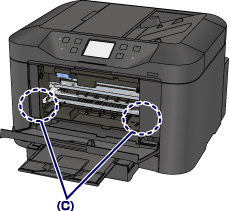
-
Csukja be az előlapot.
-
Koppintson a nyomtató érintőképernyőjének OK gombjára.
-
Ha a papír a faxok vagy a faxjelentés nyomtatása közben akad el:
A papírelakadást jelző hibaüzenet bezárása és a nyomtató érintőképernyőjén az OK gombra történő koppintás után a nyomtató attól az oldaltól kezdve folytatja a nyomtatást, amelynél a papír elakadt.
-
Ha a papír számítógépről való nyomtatás vagy másolás közben akad el:
A papírelakadást jelző hibaüzenet bezárása és a nyomtató érintőképernyőjén az OK gombra történő koppintás után a nyomtató az azt követő oldaltól kezdve folytatja a nyomtatást, amelynél a papír elakadt.
Mivel a papír elakadásakor nyomtatott oldalt nem nyomtatja ki a készülék, szükség esetén nyomtassa ki újra az oldalt.
Ha a papír kétoldalas nyomtatás vagy kétoldalas másolás közben akad el, előfordulhat, hogy a nyomtatás vagy másolás nem a megfelelő sorrendben folytatódik a papírelakadási hibaüzenet bezárása után. Ebben az esetben szakítsa meg a nyomtatást, és kezdje újra elölről.
Ha a papír oldalelrendezéses nyomtatás, 2->1 másolás vagy 4->1 másolás közben akad el, előfordulhat, hogy bizonyos oldalakat nem nyomtat ki a készülék, ha folytatja a nyomtatást a papírelakadási hibaüzenet bezárása után. Ebben az esetben szakítsa meg a nyomtatást, és kezdje újra elölről.
-
Ha kikapcsolta a nyomtatót a megfelelő művelet elvégzésekor papírelakadás esetén:
A nyomtatási várólistán szereplő összes feladat törlődik. Ismételje meg a nyomtatást.
Megjegyzés-
A papír újratöltésénél ügyeljen arra, hogy megfelelő papírt használjon, és azt az előírt módon töltse be.
Illessze a papírvezetőket a papír mindkét éléhez a betöltéskor.
- Ha akkor, amikor az összes elakadt papír eltávolítása után folytatni próbálja a nyomtatást, megjelenik a papírelakadást jelző üzenet a nyomtató érintőképernyőjén vagy a számítógép képernyőjén, akkor lehet, hogy maradt még papírdarab a nyomtató belsejében. Ez esetben bizonyosodjon meg arról, hogy nem maradt papírdarab a nyomtató belsejében.
- Azt javasoljuk, hogy ne A5-ös vagy A6-os papírt használjon fényképeket vagy ábrákat tartalmazó dokumentumok nyomtatásához, mivel az A5-ös és az A6-os papír meghajolhat és elakadhat a nyomtatóban.
-
Ha a probléma ezzel nem oldódik meg, kérjen javítást a legközelebbi Canon szervizközponttól.
