
1303
Syy
Paperi on jäänyt kiinni takakannen sisälle.
Mitä pitäisi tehdä
Jos paperi on jäänyt kiinni takakannen sisälle, poista paperi seuraavien ohjeiden mukaan.
 Tärkeää
-
Virtaa ei voi katkaista, kun tulostin lähettää tai vastaanottaa faksia tai kun tulostimen muistiin on tallennettuna vastaanotettuja tai lähettämättömiä fakseja.
Varmista, että tulostin on lähettänyt tai vastaanottanut kaikki faksit, ja katkaise sitten virta. Älä irrota virtajohtoa, kun katkaiset tulostimesta virran.
Jos irrotat virtajohdon, menetät tulostimen muistiin tallennetut faksit.
 Huomautus
- Jos paperi jää kiinni tulostuksen aikana ja sen poistaminen edellyttää tulostimen virran katkaisemista, pysäytä tulostus Pysäytä (Stop)-painikkeella, ennen kuin katkaiset tulostimen virran.
-
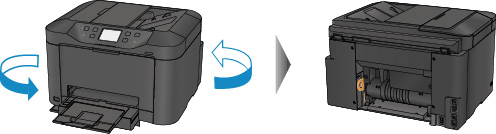
Käännä tulostinta niin, että tulostimen takaosa on sinua kohti.
-
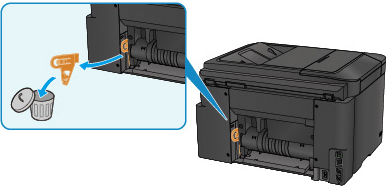
Jos takakannen suojamateriaali on edelleen kiinnitettynä, irrota se.
-
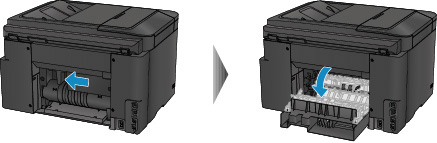
Avaa takakansi.
Liu'uta takakantta vasemmalle ja avaa se sitten.
-
Vedä paperi hitaasti ulos.
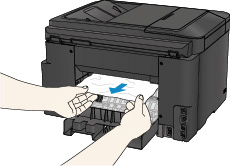 Huomautus
- Älä koske tulostimen sisäosiin.
-
Jos et voi vetää paperia ulos, kokeile seuraavaa.
-
Katkaise tulostimesta virta ja kytke virta sitten uudelleen.
Tulostin saattaa poistaa paperin automaattisesti.
-
Vedä paperin luovutustaso ulos.
Se helpottaa paperin ulos vetämistä.
-
-
Sulje takakansi hitaasti.
Sulje takakansi ja liu'uta sitä sitten oikealle.
Liu'uta takakantta niin, että
 -merkki takakannessa on samalla kohtaa tulostimen
  -merkin kanssa.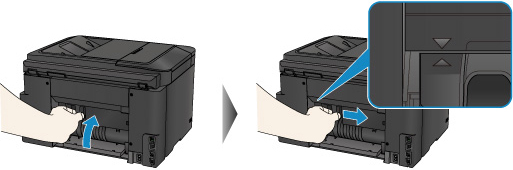
-
Aseta paperi uudelleen tulostimeen ja napauta sitten kosketusnäytössä OK.
-
Jos paperi on jäänyt kiinni fakseja tai faksiraporttia tulostettaessa:
Kun olet poistanut paperitukoksen ja napauttanut tulostimen kosketusnäytön OK-painiketta, tulostin jatkaa tulostusta siitä sivusta alkaen, missä paperitukos tapahtui.
-
Jos paperi on jäänyt kiinni tulostettaessa tietokoneesta tai kopioitaessa:
Kun olet poistanut paperitukoksen ja napauttanut tulostimen kosketusnäytön OK-painiketta, tulostin jatkaa tulostusta paperitukosta seuraavasta sivusta alkaen.
Jos kiinni jäänyttä sivua ei tulostettu, tulosta tarvittaessa uudelleen.
Jos paperitukos tapahtuu kaksipuolisen tulostuksen tai kopioinnin aikana, tulostus- tai kopiointijärjestys ei välttämättä ole haluttu, jos jatkat tulostusta paperitukoksen poistamisen jälkeen. Tässä tapauksessa peruuta tulostus ja tulosta uudelleen alusta.
Jos paperitukos tapahtuu asettelutapatulostuksen, 2-on-1-kopioinnin tai 4-on-1-kopioinnin aikana, kaikki sivut eivät välttämättä tulostu, jos jatkat tulostusta paperitukoksen poistamisen jälkeen. Tässä tapauksessa peruuta tulostus ja tulosta uudelleen alusta.
-
Jos sammutit tulostimen virran paperitukoksen poistamisen aikana:
Kaikki tulostusjonossa olevat työt peruutetaan. Tulosta uudelleen.
Huomautus-
Kun asetat paperia tulostimeen, varmista, että käytät sopivaa paperia ja asetat sen oikein.
Kohdista paperiohjaimet paperin molempien puolien kanssa, kun lisäät paperia.
- Suosittelemme käyttämään valokuvia tai grafiikkaa tulostettaessa muuta paperikokoa kuin A5 tai A6. A5- tai A6-paperi voi käpristyä ja aiheuttaa paperitukoksen, kun se tulee ulos tulostimesta.
-
Jos ongelma ei poistu edellä mainituilla toimenpiteillä, ota yhteys lähimpään Canon-huoltokeskukseen ongelman korjaamiseksi.
