
1300
Põhjus
Paber on esikaanes ummistuse tekitanud.
Mida teha?
Kui esikaanes on tekkinud paberiummistus, eemaldage paber järgmiselt.
 Tähtis!
-
Printerit ei tohi välja lülitada faksi saatmise ega vastuvõtmise ajal ega siis, kui printeri mälus on vastuvõetud või saatmata fakse.
Lülitage printer välja alles siis, kui olete veendunud, et kõigi fakside saatmine või vastuvõtmine on lõppenud. Ärge lahutage printerit väljalülitamisel vooluvõrgust.
Kui ühendate toitejuhtme lahti, kustutatakse kõik printeri mällu salvestatud faksid.
 Märkus
- Kui paber tekitab printimise ajal ummistuse ja peate selle eemaldamiseks printeri välja lülitama, vajutage nuppu Stopp (Stop), et enne printeri väljalülitamist printimine peatada.
-
Avage esikaas.
Tähtis!-
Ärge puudutage läbipaistvat kilet (A) ega valget rihma (B).
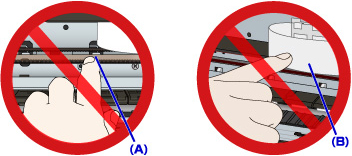
Kui määrite või kriimustate neid osi, puudutades neid paberi või käega, võib see printerit kahjustada.
-
-
Veenduge, et prindipea hoidiku all ei oleks ummistunud paberit.
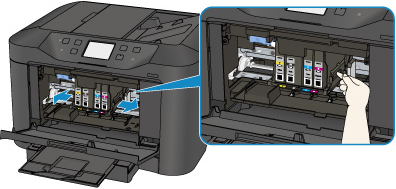
Kui ummistuse tekitanud paber on prindipea hoidiku all, liigutage prindipea hoidik paremasse või vasakusse serva olenevalt sellest, kuidas on paberit lihtsam eemaldada.
Kui liigutate prindipea hoidikut, vajutage sõrmeotstega prindipea hoidiku paremat või vasakut poolt ja libistage see aeglaselt paremasse või vasakusse serva.
-
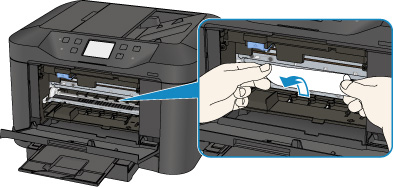
Hoidke ummistunud paberit tugevalt mõlema käega.
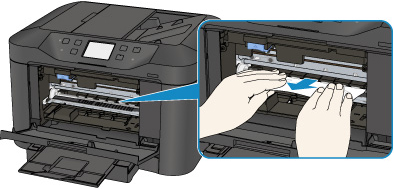
Kui paber on üles rullunud, tõmmake see välja.
-
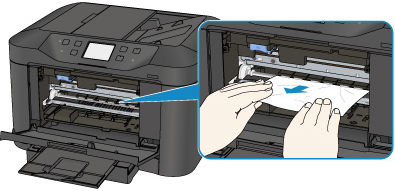
Tõmmake paber aeglaselt välja, et see ei rebeneks.
-
Veenduge, et eemaldaksite kogu ummistuse tekitanud paberi.
Kui paber rebeneb väljatõmbamisel, võib mõni tükk printerisse jääda. Kontrollige järgmist ja eemaldage kogu ülejäänud paber.
- Ega prindipea hoidiku alla pole paberit jäänud?
- Ega printerisse pole jäänud väikseid paberitükke?
-
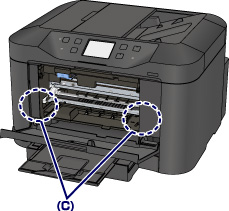
Ega printeri vasakul ja paremal olevasse tühja ruumi (C) pole paberit jäänud?
-
Sulgege esikaas.
-
Koputage printeri puuteekraanil nupul OK.
-
Kui fakside printimise ajal või poolelioleva faksiaruande korral tekib paberiummistus
Pärast paberiummistuse tõrke kõrvaldamist ja printeri puuteekraani nupul OK koputamist jätkab printer printimist lehest, mille juures tekkis paberiummistus.
-
Kui arvutist printimise või poolelioleva kopeerimistöö ajal tekib paberiummistus
Pärast paberiummistuse tõrke kõrvaldamist ja printeri puuteekraani nupul OK koputamist jätkab printer printimist lehest, mille juures tekkis paberiummistus, järgmisest lehest.
Kuna lehte, mille puhul tekkis paberiummistus, ei prindita, printige see vajaduse korral uuesti välja.
Kui paberiummistus tekkis kahepoolse printimise või kahepoolse kopeerimise ajal, võib juhtuda, et printimise või kopeerimise järjestus pole õige, kui jätkate pärast paberiummistuse tõrke kõrvaldamist printimist. Sellisel juhul tühistage printimine ja printige algusest peale.
Kui paberiummistus tekkis lehe paigutuse printimise või 2 lehekülge 1 leheküljel või 4 lehekülge 1 leheküljel kopeerimise ajal, võib juhtuda, et mõnda lehte ei prindita, kui jätkate pärast paberiummistuse tõrke kõrvaldamist printimist. Sellisel juhul tühistage printimine ja printige algusest peale.
-
Kui lülitasite printeri paberiummistuse sobival viisil kõrvaldamise käigus välja
Kõik prindijärjekorras olevad tööd tühistatakse. Printige uuesti.
Märkus-
Paberi laadimisel kasutage kindlasti printimiseks sobivat paberit ja laadige see õigesti.
Joondage paberijuhikud paberi seadmesse asetamisel paberi mõlema servaga.
- Kui pärast paberiummistuse eemaldamist kuvatakse printimise jätkamisel printeri puuteekraanil või arvutis teade paberiummistuse kohta, võib printerisse olla jäänud mõni paberitükk. Sel juhul kontrollige, ega printeris pole paberitükke.
- Soovitame kasutada fotode või graafikaga dokumentide printimiseks muud paberisuurust kui A5/A6. A5-/A6-suurusega paber võib koolduda ja printerist väljumisel ummistuse tekitada.
-
Kui ülaltoodud meetmed probleemi ei lahenda, pöörduge remondi taotlemiseks lähimasse Canoni teeninduskeskusesse.
