
 Το χαρτί είναι κενό/Η εκτύπωση είναι θολή/Τα χρώματα δεν είναι σωστά/Εμφανίζονται λευκές γραμμές
 Το χαρτί είναι κενό

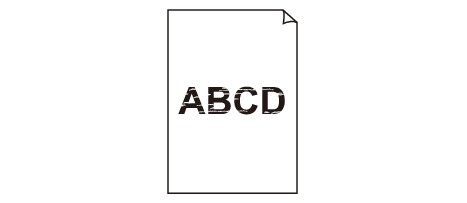
Η εκτύπωση είναι θολή
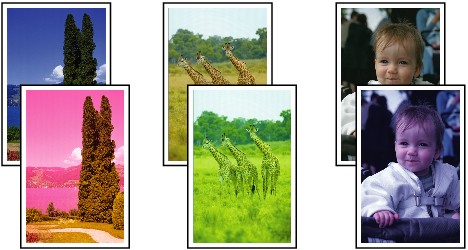
Τα χρώματα δεν είναι σωστά
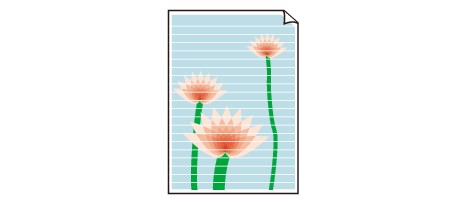
Εμφανίζονται λευκές γραμμές

-
Έλεγχος 1 Ελέγξτε τις ρυθμίσεις χαρτιού και ποιότητας εκτύπωσης.
-
Έλεγχος 2 Ελέγξτε την κατάσταση των δοχείων μελάνης. Αντικαταστήστε το δοχείο μελάνης, εάν έχει εξαντληθεί η μελάνη.
-
Έλεγχος 3 Εκτυπώστε το μοτίβο ελέγχου ακροφυσίων και εκτελέστε κάθε απαραίτητη λειτουργία συντήρησης, π.χ. καθαρισμό της κεφαλής εκτύπωσης.
Εκτυπώστε το μοτίβο ελέγχου ακροφυσίων για να καθορίσετε αν η μελάνη ψεκάζεται σωστά από τα ακροφύσια της κεφαλής εκτύπωσης.
Για λεπτομέρειες σχετικά με την εκτύπωση του μοτίβου ελέγχου ακροφυσίων, τον καθαρισμό της κεφαλής εκτύπωσης και τον καθαρισμό της κεφαλής εκτύπωσης σε βάθος, ανατρέξτε στην ενότητα Εάν η εκτύπωση είναι αχνή ή ανομοιόμορφη.
-
Εάν το μοτίβο ελέγχου ακροφυσίων δεν εκτυπώνεται σωστά:
Ελέγξτε εάν το δοχείο μελάνης για το χρώμα που παρουσιάζει πρόβλημα είναι άδειο.
Εάν το δοχείο μελάνης δεν είναι άδειο, εκτελέστε τη διαδικασία καθαρισμού της κεφαλής εκτύπωσης και δοκιμάστε να εκτυπώσετε ξανά το μοτίβο ελέγχου ακροφυσίων.
-
Εάν εξακολουθεί να υπάρχει πρόβλημα παρότι έχετε εκτελέσει τη διαδικασία καθαρισμού της κεφαλής εκτύπωσης δύο φορές:
Εκτελέστε βαθύ καθαρισμό της κεφαλής εκτύπωσης.
Εάν εξακολουθεί να υπάρχει πρόβλημα και μετά το βαθύ καθαρισμό της κεφαλής εκτύπωσης, απενεργοποιήστε τον εκτυπωτή και επαναλάβετε το βαθύ καθαρισμό της κεφαλής εκτύπωσης μετά από 24 ώρες. Μην αποσυνδέσετε το καλώδιο ρεύματος ενώ απενεργοποιείτε τον εκτυπωτή.
-
Εάν εξακολουθεί να υπάρχει πρόβλημα και μετά το βαθύ καθαρισμό της κεφαλής εκτύπωσης δύο φορές:
Εάν ο βαθύς καθαρισμός της κεφαλής εκτύπωσης δεν επιλύσει το πρόβλημα, ενδέχεται να έχει υποστεί βλάβη η κεφαλή εκτύπωσης. Επικοινωνήστε με το πλησιέστερο κέντρο υποστήριξης της Canon για να ζητήσετε επισκευή.
-
-
Έλεγχος 4 Όταν χρησιμοποιείτε χαρτί με μία επιφάνεια εκτύπωσης, βεβαιωθείτε ότι το χαρτί έχει τοποθετηθεί με την πλευρά εκτύπωσης στραμμένη προς τα κάτω.
Η εκτύπωση στη λάθος πλευρά ενός τέτοιου χαρτιού μπορεί να έχει ως αποτέλεσμα μη καθαρές εκτυπώσεις ή εκτυπώσεις χαμηλότερης ποιότητας.
Τοποθετήστε χαρτί με την πλευρά εκτύπωσης στραμμένη προς τα κάτω.
Για περισσότερες πληροφορίες σχετικά με την εκτυπώσιμη πλευρά, ανατρέξτε στο εγχειρίδιο οδηγιών που παρέχεται μαζί με το χαρτί.
-
Όταν εκτυπώνετε, ανατρέξτε επίσης στις παρακάτω ενότητες:
-
Έλεγχος 5 Είναι βρώμικη η γυάλινη επιφάνεια σάρωσης ή η γυάλινη επιφάνεια του ADF;
Καθαρίστε τη γυάλινη επιφάνεια σάρωσης ή τη γυάλινη επιφάνεια του ADF.
 Σημείωση
-
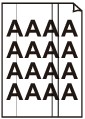
Εάν η γυάλινη επιφάνεια του ADF είναι βρώμικη, εμφανίζονται μαύρες ραβδώσεις στο χαρτί όπως εμφανίζεται παρακάτω.
-
-
Έλεγχος 6 Βεβαιωθείτε ότι το πρωτότυπο έχει τοποθετηθεί σωστά στη γυάλινη επιφάνεια σάρωσης ή στον ADF.
-
Έλεγχος 7 Έχει τοποθετηθεί το πρωτότυπο έγγραφο με τη σωστή πλευρά στραμμένη προς τα πάνω/κάτω;
Όταν τοποθετείτε το πρωτότυπο στη γυάλινη επιφάνεια σάρωσης, η πλευρά που θα αντιγραφεί πρέπει να είναι στραμμένη προς τα κάτω. Όταν τοποθετείτε το πρωτότυπο στον ADF, η πλευρά που θα αντιγραφεί πρέπει να είναι στραμμένη προς τα πάνω.
-
Έλεγχος 8 Αντιγράψατε έγγραφο που εκτυπώθηκε από αυτόν τον εκτυπωτή;
Εάν χρησιμοποιείτε ως πρωτότυπο κάποιο έγγραφο που έχει εκτυπωθεί από αυτόν τον εκτυπωτή, η ποιότητα εκτύπωσης ενδέχεται να μειωθεί, ανάλογα με την κατάσταση του πρωτοτύπου.
Εκτυπώστε απευθείας από τον εκτυπωτή ή εκτυπώστε ξανά από τον υπολογιστή, εάν μπορείτε να το κάνετε.
