
2110
Причина
Настройките за хартията за печатане или копиране се различават от зададената в принтера информация за заредената в касетата хартия.
 Забележка
-
Вижте по-долу за правилното съответствие между настройките за хартията, зададени в драйвера на принтера или сензорния екран:
- Настройки за хартията в драйвера на принтера и принтера (тип носител) (Windows)
- Настройки за хартията в драйвера на принтера и принтера (тип носител) (Mac OS)
- Настройки за хартията в драйвера на принтера и принтера (Размер на хартията) (Windows)
- Настройки за хартията в драйвера на принтера и принтера (Размер на хартията) (Mac OS)
- За копиране съгласувайте настройките за хартия за копиране с информацията за заредената в касетата хартия, зададена в принтера.
-
Вижте по-долу за подробности относно информацията за заредената в касетата хартия, зададена в принтера.
Ако настройките за хартията за печатане или копиране не съвпадат с информацията за заредената в касетата хартия, зададена в принтера, на сензорния екран се показва съобщение.
-
Настройки за печат, зададени в драйвера на принтера:
Размер на хартията: A5
Тип носител: Обикновена хартия
-
Информация за заредената в касетата хартия, зададена в принтера:
Размер на хартията: A4
Тип носител: Обикновена хартия
След докосване на OK върху сензорния екран, настройките за хартията за печатане или копиране се показват под съобщението.
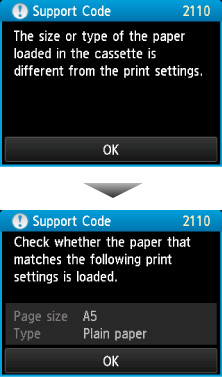
Какво да направите
При повторно докосване на OK на сензорния екран се показва следният екран.
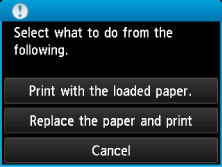
Изберете съответното действие.
Забележка
- В зависимост от настройката всички опции по-долу може да не се показват.
- Печат със заредената хартия. (Print with the loaded paper.)
- Изберете тази опция, за да печатате или копирате върху хартията, заредена в касетата, без да променяте настройките за хартия.
- Ако например настройката за хартията е A5, а в информацията за заредената в касетата хартия е зададено A4, се използва настройката за размер A5 за печатане или копиране върху хартията с размер A4 в касетата.
- Сменете харт. и отпечатайте (Replace the paper and print)
- Изберете тази опция, за да печатате след смяна на хартията в касетата.
- Ако например настройката за хартията е A5, а в информацията за заредената в касетата хартия е зададено A4, сменете хартията в касетата с хартия с размер A5 и продължете с печатането или копирането.
- След като смените хартията, се показва екранът за задаване на информация за заредената в касетата хартия. Задайте информацията за хартията в касетата.
- Ако не знаете каква информация за хартията да зададете, натиснете бутона Назад (Back). Показва се предишният екран, на който се вижда размерът на хартията и типът носител. Прегледайте настройките за хартия и ги задайте като информация за заредената в касетата хартия.
-
Вижте по-долу за правилното съответствие между настройките за хартията, зададени в драйвера на принтера или сензорния екран:
- Настройки за хартията в драйвера на принтера и принтера (тип носител) (Windows)
- Настройки за хартията в драйвера на принтера и принтера (тип носител) (Mac OS)
- Настройки за хартията в драйвера на принтера и принтера (Размер на хартията) (Windows)
- Настройки за хартията в драйвера на принтера и принтера (Размер на хартията) (Mac OS)
- Отказ (Cancel)
- Отменя печатането.
- Изберете тази опция, за да промените настройките за хартията за печатане или копиране. Променете настройките за хартията и опитайте да отпечатате отново.
Забележка
Забележка
-
За да забраните показването на съобщението, което предотвратява грешки при печатане, променете настройката, както е показано по-долу. Ако забраните показването на съобщението, принтерът използва настройките за хартия за печатане или копиране върху хартията в касетата дори ако хартията не съответства на настройките.
-
За да промените настройката за показване на съобщението при печатане или копиране с помощта на операционния панел на принтера:
-
За да промените настройката за показване на съобщението при печатане с помощта на драйвера на принтера:
- Промяна на режима на работа на принтера (Windows)
- Промяна на режима на работа на принтера (Mac OS)
-
