
2803
السبب
المستند طويل للغاية أو محشور في ADF.
ما الذي يمكنني فعله؟
انقر فوق OK الموجود على الشاشة باللمس. بعد ذلك تأكد من أن المستند الذي تقوم بتحميله يتوافق مع متطلبات الطابعة قبل إعادة القيام بالعملية.
إذا كان المستند محشورًا، فقم بإزالة المستند المحشور باتباع الإجراء التالي.
 هام
هام
-
لا يمكن إيقاف تشغيل الطابعة أثناء قيامها بإرسال فاكس أو استقباله أو عند تخزين الفاكس المستلم أو الذي لم يتم إرساله في ذاكرة الطابعة.
قم بإيقاف تشغيل الطابعة بعد التأكد من إتمام إرسال جميع الفاكسات أو استلامها. لا تفصل الطاقة عند إيقاف تشغيل الطابعة.
في حالة فصل سلك الطاقة، يتم حذف جميع الفاكسات المخزنة في ذاكرة الطابعة.
-
المستند محشور في ADF:
قم بإزالة المستند باتباع الإجراء الموضح أدناه.
-
إذا كانت هناك عملية طباعة جارية، فاضغط على الزر إيقاف (Stop).
-
قم بإيقاف تشغيل الطابعة.
-
عند تحميل مستند متعدد الصفحات، قم بإزالة أي صفحات أخرى بخلاف تلك المحشورة من ADF، ثم افتح غطاء وحدة تغذية المستندات.
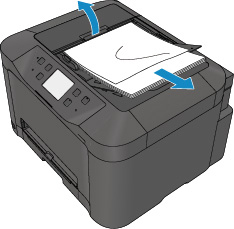
-
اسحب المستند المحشور من ADF للخارج.
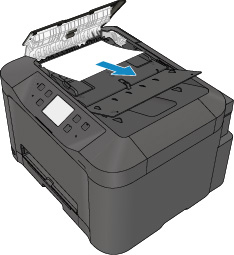
-
أغلق غطاء وحدة تغذية المستندات، ثم قم بتشغيل الطابعة.
وحين إعادة مسح المستند ضوئيًا بعد إصلاح الخطأ، قم بإعادة المسح الضوئي من أول صفحة.
وإذا لم تتمكن من إزالة المستند المحشور أو إذا تمزق المستند داخل الطابعة أو إذا استمر ظهور خطأ انحشار المستند بعد إزالة المستند، فاتصل بمركز خدمة Canon لطلب الإصلاح.
 ملاحظة
-
قد لا تتم تغذية المستند بشكل صحيح، وفقا لنوع الوسائط أو بيئة التشغيل لديك، كأن تكون درجة الحرارة أو الرطوبة مرتفعة للغاية أو منخفضة للغاية.
في هذه الحالة قم بتقليل عدد صفحات المستند إلى نصف سعة التحميل تقريبا.
فإذا استمر انحشار المستند، استخدم السطح الزجاجي بدلا من ذلك.
-
-
إذا ظل المستند الأصلي محشورًا في ADF (من جانب تغذية الورق):
إذا كان المستند محشورًا في فتحة إخراج المستندات، فأغلق درج المستند كما هو موضح في الشكل أدناه، ثم اسحب المستند للخارج.
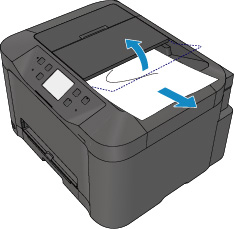
وحين إعادة مسح المستند ضوئيًا بعد إصلاح الخطأ، قم بإعادة المسح الضوئي من أول صفحة.
وإذا لم تتمكن من إزالة المستند المحشور أو إذا تمزق المستند داخل الطابعة أو إذا استمر ظهور خطأ انحشار المستند بعد إزالة المستند، فاتصل بمركز خدمة Canon لطلب الإصلاح.
