
1314
السبب
انحشار الورق داخل الغطاء الخلفي أثناء الطباعة التلقائية على الوجهين
ما الذي يمكنني فعله؟
في حالة انحشار الورق داخل الغطاء الخلفي عند إجراء الطباعة التلقائية على الوجهين، قم بإزالة الورق المحشور باتباع هذه الخطوات.
 هام
هام
-
لا يمكن إيقاف تشغيل الطابعة أثناء قيامها بإرسال فاكس أو استقباله أو عند تخزين الفاكس المستلم أو الذي لم يتم إرساله في ذاكرة الطابعة.
قم بإيقاف تشغيل الطابعة بعد التأكد من إتمام إرسال جميع الفاكسات أو استلامها. لا تفصل الطاقة عند إيقاف تشغيل الطابعة.
في حالة فصل سلك الطاقة، يتم حذف جميع الفاكسات المخزنة في ذاكرة الطابعة.
 ملاحظة
- إذا انحشر الورق أثناء الطباعة وكنت في حاجة إلى إيقاف تشغيل الطابعة فلإزالته، اضغط على الزر إيقاف (Stop) لإيقاف عملية الطباعة قبل إيقاف تشغيل الطابعة.
-
قم بتدوير الطابعة بحيث يكون الجانب الخلفي من الطابعة مواجهًا لك.

-
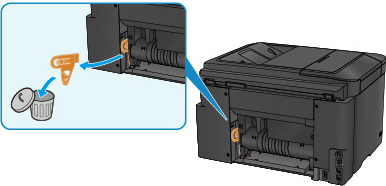
إذا كانت المادة الواقية الخاصة بالغطاء الخلفي لا تزال مثبتة، فقم بإزالتها.
-
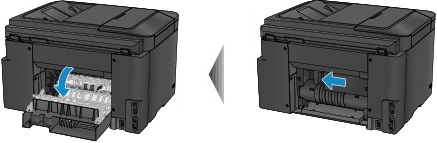
افتح الغطاء الخلفي.
قم بإزاحة الغطاء الخلفي إلى اليسار، ثم قم بفتحه.
-
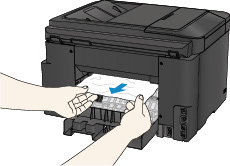
اسحب الورق إلى الخارج ببطء.
 ملاحظة
- لا تلمس أجزاء الطابعة الداخلية.
-
إذا لم تتمكن من سحب الورق للخارج، فجرِّب التالي.
-
قم بإيقاف تشغيل الطابعة ثم أعد تشغيلها.
قد يخرج الورق تلقائيًا.
-
اسحب درج إخراج الورق للخارج.
أصبح من السهل سحب الورق للخارج.
-
-
أغلق الغطاء الخلفي ببطء.
أغلق الغطاء الخلفي، ثم قم بإزاحته إلى اليمين.
قم بإزاحة الغطاء الخلفي بحيث تتم محاذاة
 العلامة الموجودة على الغطاء الخلفي مع
  العلامة الموجودة على الطابعة.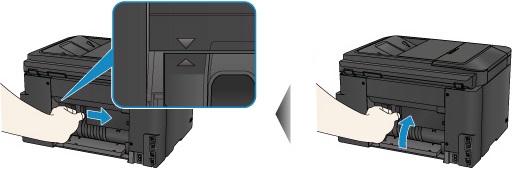
-
قم بإعادة تحميل الورق، ثم انقر فوق OK على الشاشة باللمس الخاصة بالطابعة.
-
في حالة انحشار الورق أثناء طباعة الفاكسات أو أثناء إجراء تقرير الفاكس:
بعد إزالة خطأ انحشار الورق والنقر فوق OK الموجود على الشاشة باللمس الخاصة بالطابعة، تستأنف الطابعة عملية الطباعة من الصفحة التي تم انحشار الورق عند طباعتها.
-
في حالة انحشار الورق أثناء الطباعة من الكمبيوتر أو أثناء إجراء النسخ:
بعد إزالة خطأ انحشار الورق والنقر فوق OK الموجود على الشاشة باللمس الخاصة بالطابعة، تستأنف الطابعة عملية الطباعة من الصفحة التالية للصفحة التي تم انحشار الورق عند طباعتها.
ومن ثم قم بطباعة الصفحة التي تم انحشار الورق عند طباعتها، حسبما يلزم، نظرًا لعدم طباعتها.
عند انحشار الورق أثناء إجراء الطباعة على الوجهين أو أثناء إجراء النسخ على الوجهين، من الممكن ألا يتم تنفيذ أمر الطباعة أو النسخ كما هو متوقع في حالة استئناف الطباعة بعد إزالة خطأ انحشار الورق. وفي هذه الحالة، قم بإلغاء عملية الطباعة، ثم أعد الطباعة من البداية.
في حالة انحشار الورق أثناء طباعة تخطيط الصفحة أو أثناء نسخ 2 على 1 أو نسخ 4 على 1، من الممكن ألا تتم طباعة بعض الصفحات في حالة استئناف الطباعة بعد إزالة خطأ انحشار الورق. وفي هذه الحالة، قم بإلغاء عملية الطباعة، ثم أعد الطباعة من البداية.
-
في حالة إيقاف تشغيل الطابعة أثناء تنفيذ الإجراء اللازم لإزالة خطأ انحشار الورق:
يتم إلغاء جميع المهام الموجودة في قائمة انتظار الطباعة. قم بإعادة إجراء الطباعة.
ملاحظة-
عند إعادة تحميل الورق، تأكد من استخدام الورق المناسب للطباعة وتحميله بشكل صحيح.
قم بمحاذاة موجهي الورق مع حافتي الورق عند تحميله.
-
إذا لم تساعد الإجراءات الواردة أعلاه على حل المشكلة، فاتصل بأقرب مركز خدمة لشركة Canon لطلب الإصلاح.
