
1300
Vzrok
Papir je zagozden v sprednjem pokrovu.
Ukrep
Če se je papir zagozdil v sprednjem pokrovu, v skladu s spodnjim postopkom odstranite papir.
 Oglejte si videoposnetek (Windows)
Oglejte si videoposnetek (Mac)
 Pomembno
-
Naprave ne morete izklopiti, medtem ko pošilja ali prejema faks oz. ko so v pomnilniku naprave shranjeni prejeti ali neposlani faksi.
Preden odklopite napajalni kabel, se prepričajte, da je naprava končala pošiljanje ali prejemanje vseh faksov.
Če izključite napajalni kabel, boste izbrisali vse fakse, shranjene v pomnilniku naprave.
 Opomba
-
Če morate izklopiti napravo, da odstranite zagozden papir med tiskanjem, pritisnite gumb Zaustavi (Stop), da prekličete tiskalne posle, preden izklopite napravo.
-
Odprite sprednji pokrov.
Pomembno-
Ne dotikajte se prozornega filma (A) ali belega pasu (B).
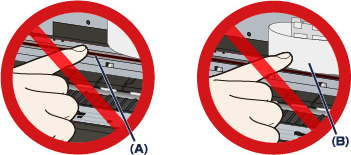
Če se s papirjem ali rokami dotaknete teh delov in jih umažete ali opraskate, lahko poškodujete napravo.
-
-
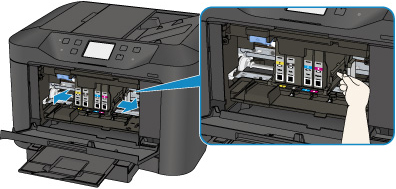
Prepričajte se, da se papir ni zagozdil pod nosilcem tiskalne glave.
Če se je papir zagozdil pod nosilcem tiskalne glave, pomaknite nosilec tiskalne glave v desni ali levi kot (kar je lažje) in odstranite papir.
Ko premaknete nosilec tiskalne glave, s konicami prstov pritisnite desno ali levo stran nosilca tiskalne glave in nosilec tiskalne glave počasi pomaknite v desni ali levi kot.
-
Zagozden papir primite z rokami.
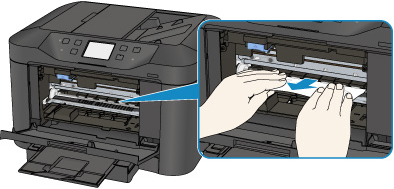
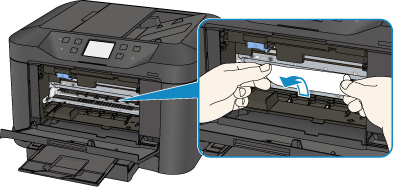
Če je papir zvit, ga izvlecite.
-
Papir izvlecite počasi, da se ne strga.
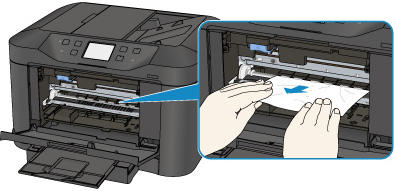
-
Preverite, ali ste odstranili ves zagozden papir.
Če se papir strga, lahko košček papirja ostane v napravi. Preverite naslednje in odstranite košček papirja, ki je ostal v napravi.
-
Je košček papirja ostal pod nosilcem tiskalne glave?
-
Je košček papirja ostal v napravi?
-
Je košček papirja ostal v desnem ali levem prostoru (C) naprave?
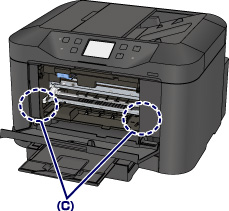
-
-
Zaprite sprednji pokrov.
-
Znova naložite papir in tapnite OK na zaslonu na dotik naprave.
-
Če se papir zagozdi med tiskanjem faksov ali poročila o faksih:
Ko odpravite napako zagozdenega papirja in tapnete OK na zaslonu na dotik naprave, naprava nadaljuje tiskati od strani, pri kateri se je papir zagozdil.
-
Če se papir zagozdi med tiskanjem iz računalnika ali kopiranjem:
Ko odpravite napako zagozdenega papirja in tapnete OK na zaslonu na dotik naprave, naprava nadaljuje tiskati od naslednje strani glede na stran, pri kateri se je papir zagozdil.
Ker se stran, na kateri se je papir zagozdil, ne natisne, po potrebi tiskajte znova.
Ko je papir zagozden med obojestranskim tiskanjem ali obojestranskim kopiranjem, se lahko zgodi, da po nadaljevanju tiskanja po odpravi napake zagozdenega papirja vrstni red tiskanja ali kopiranja ne bo takšen, kot bi pričakovali. V tem primeru prekličite tiskanje in začnite znova tiskati od začetka.
Ko je papir zagozden med tiskanjem s postavitvijo strani, kopiranjem 2 na 1 ali kopiranjem 4 na 1, se lahko zgodi, da se po nadaljevanju tiskanja po odpravi napake zagozdenega papirja nekatere strani ne natisnejo. V tem primeru prekličite tiskanje in začnite znova tiskati od začetka.
-
Če ste med ukrepanjem glede zagozdenega papirja izklopili napravo:
Vsi tiskalni posli v čakalni vrsti so preklicani. Po potrebi jih znova natisnite.
Opomba-
Ko v tiskalnik ponovno nalagate papir, preverite, ali uporabljate ustrezen papir za tiskanje in ali ga pravilno nalagate v napravo.
Ko vstavljate papir, poravnajte vodili za papir z obema robovoma papirja.
-
Kadar se na zaslonu na dotik na napravi ali na zaslonu računalnika prikaže sporočilo o zagozdenem papirju ter ta zagozden papir odstranite in nadaljujete s tiskanjem, lahko košček papirja morda ostane v napravi. V tem primeru preverite, ali je košček papirja ostal v napravi.
-
Uporabe papirja velikosti A5 ne priporočamo za tiskanje dokumentov s fotografijami in slikami, ker se lahko iztis zvije in zagozdi.
-
Če papirja ne morete odstraniti, če se papir v napravi strga ali če se napaka o zagozdenem papirju pojavlja še naprej, se obrnite na servisni center.
