
2801
Причина
Зім’явся документ у ПАПД.
Способи вирішення проблем
Видаліть документ, виконавши описану нижче процедуру.
 Важливо
-
Живлення не можна вимикати, якщо принтер надсилає або отримує факси або якщо в пам’яті принтера зберігаються отримані або ненадіслані факси.
Переконавшись, що надсилання або отримання всіх факсів завершено, вимкніть принтер. Під час вимкнення живлення принтера не від’єднуйте його від мережі.
Якщо вийняти шнур живлення з розетки, усі збережені в пам’яті принтера факси буде видалено.
-
Після натискання кнопки Стоп (Stop) під час сканування документа принтером оригінал залишається в ПАПД:
Якщо під час сканування натиснути кнопку Стоп (Stop), а в ПАПД залишиться документ, на сенсорному екрані відобразиться повідомлення про те, що в ПАПД залишився папір. Торкніться кнопки OK для автоматичного виведення документа.
-
Якщо оригінал зім’явся в ПАПД
Видаліть документ, виконавши описану нижче процедуру.
-
Якщо триває друк, натисніть кнопку Стоп (Stop).
-
Вимкніть принтер.
-
Якщо завантажено документ, який складається з кількох сторінок, вийміть із ПАПД усі сторінки, окрім зім’ятої, а потім відкрийте кришку пристрою подавання документів.
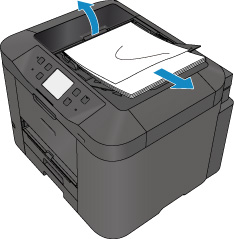
-
Витягніть зім’ятий документ із ПАПД.
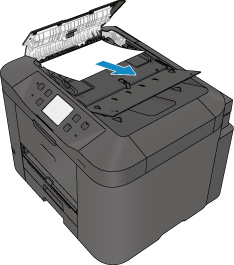
-
Закрийте кришку пристрою подавання документів і ввімкніть принтер.
Скануючи документ повторно після виправлення помилки, починайте з першої сторінки.
Якщо не вдається вийняти документ або він розривається всередині принтера, або якщо помилка зминання виникає й після видалення документа, зверніться до найближчого сервісного центру Canon щодо ремонту.
 Примітка
-
Документ може подаватися неналежним чином — це залежить від типу носія та умов середовища, наприклад надто високих або надто низьких значень температури та вологості.
У такому разі зменште кількість сторінок документа приблизно до половини максимальної кількості для завантаження.
Якщо документ продовжує зминатися, замість ПАПД використовуйте скло експонування.
-
-
Оригінал зім’явся в ПАПД (з боку подавання паперу).
Якщо документ зім’явся в отворі виведення документів, закрийте лоток для документів, як показано на наведеному нижче малюнку, і витягніть документ.
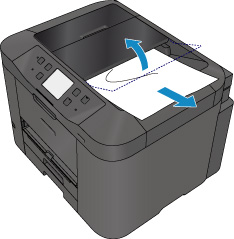
Скануючи документ повторно після виправлення помилки, починайте з першої сторінки.
Якщо не вдається вийняти документ або він розривається всередині принтера, або якщо помилка зминання виникає й після видалення документа, зверніться до найближчого сервісного центру Canon щодо ремонту.
