
2803
Vzrok
Dokument je predolg ali pa se je zagozdil v podajalniku ADF.
Kaj je treba storiti
Tapnite OK na zaslonu na dotik. Nato preverite, ali dokument, ki ga nalagate, ustreza zahtevam tiskalnika in šele nato ponovite postopek.
Če se dokument zagozdi, ga odstranite po spodnjih navodilih.
 Pomembno
-
Tiskalnika ni mogoče izklopiti, medtem ko pošilja ali sprejema faks oz. ko so v pomnilniku tiskalnika shranjeni prejeti ali neposlani faksi.
Prepričajte se, da je tiskalnik končal pošiljanje ali prejemanje vseh faksov, in jo nato izklopite. Ko tiskalnik izklopite, ga ne izključite iz električnega napajanja.
Če izključite napajalni kabel, se izbrišejo vsi faksi, shranjeni v pomnilniku tiskalnika.
-
Ali se je izvirnik zagozdil v ADF:
Odstranite dokument po spodaj opisanem postopku.
-
Če poteka tiskanje, pritisnite gumb Zaustavi (Stop).
-
Izklopite tiskalnik.
-
Če je naložen dokument z več stranmi, iz podajalnika ADF odstranite vse strani razen tiste, ki se je zagozdila, in odprite pokrov podajalnika dokumentov.
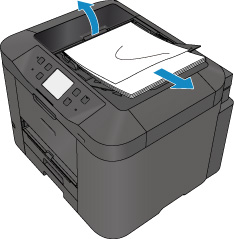
-
Izvlecite zagozdeni dokument iz podajalnika ADF.
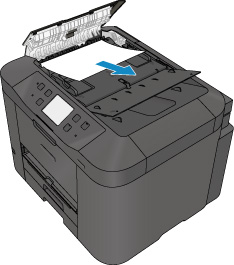
-
Zaprite pokrov podajalnika dokumentov in vklopite tiskalnik.
Ko po odpravi napake ponovno optično prebirate dokument, začnite optično branje na prvi strani.
Če dokumenta ne morete odstraniti, če se ta znotraj tiskalnika strga ali če se napaka zaradi zagozdenega dokumenta še naprej prikazuje, ko dokument odstranite, se obrnite na najbližji servisni center Canon in zaprosite za popravilo.
 Opomba
-
Dokument se glede na vrsto medija ali glede na okolje (če sta npr. temperatura in vlažnost prenizki ali previsoki) morda ne bo podajal pravilno.
V tem primeru znižajte število strani dokumenta na približno polovico zmogljivosti nalaganja.
Če se dokument še vedno zagozdi, uporabite stekleno ploščo.
-
-
Če se je izvirnik zagozdil v ADF (na strani podajanja papirja):
Če se dokument zagozdi v odlagalni reži dokumentov, zaprite pladenj dokumenta, kot je prikazano na spodnji sliki, in izvlecite dokument.
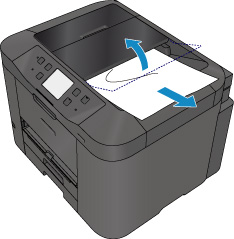
Ko po odpravi napake ponovno optično prebirate dokument, začnite optično branje na prvi strani.
Če dokumenta ne morete odstraniti, če se ta znotraj tiskalnika strga ali če se napaka zaradi zagozdenega dokumenta še naprej prikazuje, ko dokument odstranite, se obrnite na najbližji servisni center Canon in zaprosite za popravilo.
