
2111
Iemesls
Papīra iestatījumi drukāšanai vai kopēšanai atšķiras no printerī iestatītās kasetes papīra informācijas.
 Piezīme
-
Pareizu atbilstību starp papīra iestatījumiem, kas veikti printera draiverī vai skārienekrānā skatiet zemāk.
- Papīra iestatījumi sadaļā Printera draiveris un Printeris (materiāla veids) (Windows)
- Papīra iestatījumi sadaļā Printera draiveris un Printeris (materiāla veids) (Mac OS)
- Papīra iestatījumi sadaļā Printera draiveris un Printeris (papīra izmēri) (Windows)
- Papīra iestatījumi sadaļā Printera draiveris un Printeris (papīra izmēri) (Mac OS)
- Lai kopētu, nodrošiniet, ka papīra iestatījumi atbilst printerī iestatītajai kasetes papīra informācijai.
-
Plašāku informāciju par kasetes papīra informāciju, kas iestatīta printerī, skatiet zemāk.
Ja drukāšanas vai kopēšanas papīra iestatījumi neatbilst kasetes papīra informācijai, kas iestatīta printerī, kā parādīts zemāk, skārienekrānā parādās ziņojums.
-
Sadaļā Printera draiveris norādītie Drukāšanas iestatījumi:
Papīra izmērs: A5
Materiāla veids: parastais papīrs
-
Printerī iestatītā kasetes papīra informācija:
Papīra izmērs: A4
Materiāla veids: parastais papīrs
Pēc pieskāriena Labi (OK) skārienekrānā drukāšanas un kopēšanas papīra iestatījumi parādās ziņojumā zemāk.
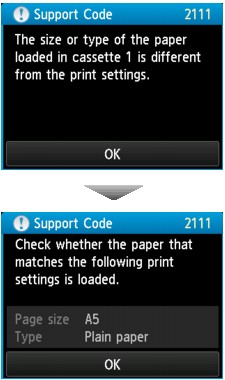
Ko darīt
Skārienekrānā vēlreiz pieskaroties Labi (OK), parādās minētais ekrāns.
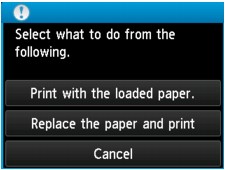
Atlasiet atbilstošo darbību.
Piezīme
- Atkarībā no iestatījuma visas minētās opcijas, iespējams, netiks parādītas.
- Drukāt ar ielādētu papīru. (Print with the loaded paper.)
- Atlasiet šo opciju, lai drukātu vai kopētu uz kasetē 1 ievietotā papīra, nemainot papīra iestatījumus.
- Piemēram, ja papīra iestatījums ir A5 un A4 ir iestatīts kasetes papīra informācijā, tiek izmantots A5 izmēra iestatījums, lai drukātu vai kopētu uz A4 papīra, kas ievietots kasetē 1.
- Aizstāt papīru un drukāt (Replace the paper and print)
- Atlasiet šo opciju, lai drukātu pēc papīra nomainīšanas kasetē 1.
- Piemēram, ja papīra iestatījums ir A5 un A4 ir iestatīts kasetes papīra informācijā, nomainiet kasetē 1 ievietoto papīru pret A5 izmēra papīru un veiciet drukāšanu vai kopēšanu.
- Tiklīdz papīrs ir nomainīts, parādās ekrāns kasetes papīra informācijas iestatīšanai. Iestatiet papīra informāciju kasetē 1 ievietotajam papīram.
- Ja nezināt, kāda papīra informācija ir jāiestata, nospiediet pogu Atpakaļ (Back). Parādās iepriekšējais ekrāns, kurā parādīts papīra izmēra un materiāla veids. Pārbaudiet papīra iestatījumus un iestatiet tos atbilstoši kasetes papīra informācijai.
-
Pareizu atbilstību starp papīra iestatījumiem, kas veikti printera draiverī vai skārienekrānā skatiet zemāk.
- Papīra iestatījumi sadaļā Printera draiveris un Printeris (materiāla veids) (Windows)
- Papīra iestatījumi sadaļā Printera draiveris un Printeris (materiāla veids) (Mac OS)
- Papīra iestatījumi sadaļā Printera draiveris un Printeris (papīra izmēri) (Windows)
- Papīra iestatījumi sadaļā Printera draiveris un Printeris (papīra izmēri) (Mac OS)
- Atcelt (Cancel)
- Atceļ drukāšanu.
- Atlasiet šo opciju, lai mainītu drukāšanas vai kopēšanas papīra iestatījumus. Nomainiet papīra iestatījumus un mēģiniet atkārtot drukāšanu.
Piezīme
Piezīme
-
Lai noklusētu ziņojumu par kļūdu novēršanu drukāšanas laikā, nomainiet iestatījumu, kā aprakstīts zemāk. Kad noklusējat ziņojumu, printeris izmanto papīra iestatījumus, lai drukātu un kopētu uz kasetē 1 ievietotā papīra, pat ja papīrs neatbilst iestatījumiem.
-
Lai mainītu ziņojuma skatīšanas iestatījumu, drukājot vai kopējot, izmantojot printera darbības paneli:
-
Lai mainītu ziņojuma skatīšanas iestatījumu, drukājot, izmantojot printera draiveri:
- Printera darba režīma mainīšana (Windows)
- Printera darba režīma mainīšana (Mac OS)
-
