
1300
Причина
Папір зім’явся за передньою кришкою.
Способи вирішення проблем
У разі зминання паперу за передньою кришкою видаліть папір, виконавши описану нижче процедуру.
 Важливо
-
Живлення не можна вимикати, якщо принтер надсилає або отримує факси або якщо в пам’яті принтера зберігаються отримані або ненадіслані факси.
Переконавшись, що надсилання або отримання всіх факсів завершено, вимкніть принтер. Під час вимкнення живлення принтера не від’єднуйте його від мережі.
Якщо вийняти шнур живлення з розетки, усі збережені в пам’яті принтера факси буде видалено.
 Примітка
- Якщо під час друку зім’явся папір, і потрібно вимкнути принтер, щоб його витягти, натисніть кнопку Стоп (Stop) для припинення друку, перш ніж вимикати принтер.
-
Відкрийте передню кришку.
Важливо-
Не торкайтеся прозорої плівки (A) і білого ремінця (B).
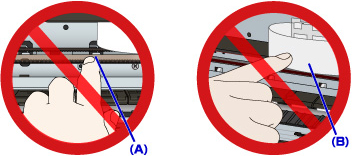
Якщо забруднити або подряпати ці деталі папером або руками, принтер може бути пошкоджено.
-
-
Переконайтеся, що під тримачем друкуючої головки немає зім’ятого паперу.
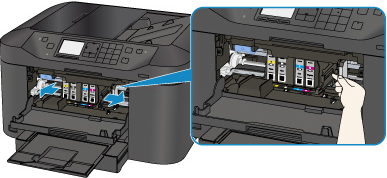
Якщо під тримачем друкуючої головки є зім’ятий папір, посуньте тримач друкуючої головки до правого або лівого краю, залежно від того, як буде легше вийняти папір.
Пересуваючи тримач друкуючої головки, натисніть кінчиками пальців на правий або лівий бік тримача друкуючої головки та повільно рухайте його до правого або лівого краю.
-
Візьміть зім’ятий папір міцно обома руками.
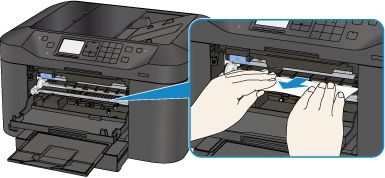
Якщо папір скручений, витягніть його.
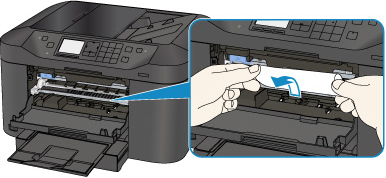
-
Повільно витягніть папір, так щоб не розірвати його.
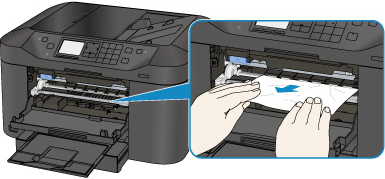
-
Переконайтеся, що вийнято весь зім’ятий папір.
Якщо папір розірвався під час витягування, його частина може залишитися в принтері. Перевірте наведене нижче та витягніть залишки паперу.
- Чи не залишилося паперу під тримачем друкуючої головки?
- Чи не залишилося в принтері решток паперу?
-
Чи не залишилося паперу в лівому та правому порожніх відсіках (C) принтера?
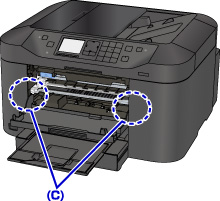
-
Закрийте передню кришку.
-
Натисніть на принтері кнопку OK.
-
Якщо зминання паперу сталося під час поточного друку факсів або звіту про факс:
Коли ви усунете повідомлення про зминання паперу та натиснете на принтері кнопку OK принтер, поновить друк зі сторінки, на якій сталося зминання паперу.
-
Якщо зминання паперу сталося під час поточного друку з комп’ютера або копіювання:
Коли ви усунете повідомлення про помилку зминання паперу та натиснете кнопку OK на РК-дисплеї принтера, принтер відновить друк зі сторінки, наступної після тієї, на якій сталося зминання паперу.
Якщо сторінку, на якій папір зім’явся, не надруковано, за необхідності виконайте друк повторно.
Якщо зминання паперу сталося під час двостороннього друку або двостороннього копіювання, можливо, порядок друку або копіювання не відповідатиме очікуванням у разі поновлення друку після виправлення помилки із зім’ятим папером. У такому разі скасуйте друк і виконайте його повторно з початку.
Якщо зминання паперу сталося під час друку з компонуванням сторінки, копіювання 2-на-1 або 4-на-1, можливо, деякі сторінки не будуть надруковані в разі поновлення друку після виправлення помилки із зім’ятим папером. У такому разі скасуйте друк і виконайте його повторно з початку.
-
Якщо принтер було вимкнуто під час виконання потрібних дій з усунення помилки зминання паперу:
Усі завдання в черзі друку скасовано. Повторіть друк.
Примітка-
Під час повторного завантаження паперу переконайтеся, що ви використовуєте придатний для друку папір і його завантажено правильно.
Завантажуючи папір, притисніть напрямники для паперу до обох боків стосу.
- Якщо в разі відновлення друку після видалення всього зім’ятого паперу на РК-дисплеї принтера або на екрані комп’ютера відображається повідомлення про зім’ятий папір, можливо, у принтері ще залишився клаптик паперу. У такому разі переконайтеся, що в принтері не лишилося паперу.
- Не рекомендується використовувати папір формату A5 та A6 для друку документів, які містять графіку або фотографії. Аркуш формату A5 та A6 може скрутитися та застрягти на виході з принтера.
-
Якщо після виконання наведених вище заходів проблему не вирішено, зверніться до найближчого сервісного центру Canon щодо ремонту.
