
 Papiret er blankt/Utskriften er uskarp/Fargene er feil/Hvite streker vises
 Papiret er blankt

Utskriften er uskarp

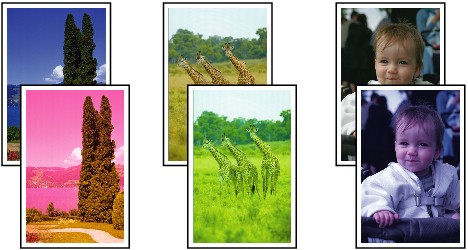
Fargene er feil
Hvite streker vises


-
Kontroll 1 Kontroller innstillingene for papir- og utskriftskvalitet.
-
Kontroll 2 Kontroller status for blekktankene. Bytt ut blekktanken hvis den er tom for blekk.
-
Kontroll 3 Skriv ut dysesjekkmønsteret, og utfør eventuelle nødvendige vedlikeholdsoperasjoner, for eksempel rengjøring av skrivehodet.
Skriv ut dysesjekkmønsteret for å finne ut om blekket kommer ut av skrivehodedysene som det skal.
Du finner mer informasjon om utskrift av dysesjekkmønster, rengjøring av skrivehode og dyprensing av skrivehode i avsnittet Hvis utskriften er svak eller ujevn.
-
Hvis dysesjekkmønsteret ikke skrives ut riktig:
Kontroller om blekktanken til fargen det er problemer med, er tom.
Hvis blekktanken ikke er tom, rengjør du skriverhodet og skriver ut dysesjekkmønsteret på nytt.
-
Hvis problemet ikke er løst etter at du har rengjort skrivehodet to ganger:
Utfør dyprensing av skrivehodet.
Hvis dyprensing av skrivehodet ikke løser problemet, slår du skriveren av og utfører en ny dyprensing av skrivehodet etter 24 timer. Ikke koble fra skriveren når du slår den av.
-
Hvis problemet ikke er løst etter at du har utført dyprensing av skrivehodet to ganger:
Dersom problemet ikke er løst etter dyprensing av skrivehodet, kan skrivehodet være skadet. Kontakt det nærmeste Canon-servicesenteret for å be om en reparasjon.
-
-
Kontroll 4 Når du bruker papir med én utskrivbar overflate, må du sørge for at papiret er lagt i med den utskrivbare siden ned.
Hvis du skriver ut på feil side av papiret, kan du få uklare utskrifter eller utskrifter med redusert kvalitet.
Legg inn papir med den utskrivbare siden ned.
Du finner mer informasjon om hvilken side det skal skrives ut på, i instruksjonsveiledningen som fulgte med papiret.
-
Se også delene nedenfor når du skal kopiere:
-
Kontroll 5 Er glassplaten eller glasset på ADF tilsmusset?
Rengjør glassplaten eller glasset på ADF.
 Merk
Merk-
Hvis glasset på ADF er tilsmusset, vises svarte striper på papiret, som vist nedenfor.

-
-
Kontroll 6 Forsikre deg om at originalen er lagt riktig på glassplaten eller i ADF.
-
Kontroll 7 Er originaldokumentet lagt i med riktig side vendt opp eller ned?
Når du legger originalen på glassplaten, må siden som skal kopieres, vende ned. Når du legger originalen i ADF, må siden som skal kopieres, vende opp.
-
Kontroll 8 Kopierte du en utskrift som er gjort med denne skriveren?
Hvis du bruker en utskrift fra denne skriveren som original, kan utskriftskvaliteten bli redusert, avhengig av tilstanden til originalen.
Skriv ut direkte fra skriveren, eller skriv ut på nytt fra datamaskinen hvis du kan skrive ut fra den.
