
2801
Årsak
Dokumentet sitter fast i ADF.
Hva du skal gjøre
Følg fremgangsmåten nedenfor for å fjerne dokumentet.
 Viktig!
-
Skriveren kan ikke slås av mens den sender eller mottar en faks, eller når den mottatte eller usendte faksen er lagret i skriverens minne.
Slå av skriveren når du er sikker på at den er ferdig med å sende eller motta fakser. Ikke koble fra skriveren når du slår den av.
Hvis du tar ut strømledningen fra kontakten, slettes alle fakser som er lagret i skriverminnet.
-
Hvis originalen forblir i ADF ved å trykke på Stopp (Stop)-knappen mens skriveren skanner dokumentet:
Hvis du trykker på Stopp (Stop)-knappen under skanning, bevares dokumentet i ADF. Meldingen om papiret som bevares i ADF, vises på LCD-skjermen. Trykk på OK-knappen for å mate ut det gjenværende dokumentet automatisk.
-
Hvis originalen er fastkjørt i ADF:
Følg fremgangsmåten nedenfor for å fjerne dokumentet.
-
Hvis utskrift pågår, trykker du på Stopp (Stop).
-
Slå av skriveren.
-
Hvis det er lagt i et dokument med flere sider, tar du ut alle sidene bortsett fra den fastkjørte fra ADF og åpner dekselet for dokumentmateren.
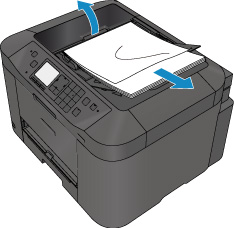
-
Trekk ut fastkjørt dokument fra ADF.
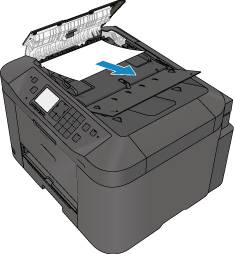
-
Lukk dekselet på dokumentmateren, og slå på skriveren.
Når du skanner dokumentet på nytt etter at du har fjernet feilen, skanner du fra den første siden igjen.
Hvis du ikke kan fjerne dokumentet, eller hvis dokumentet blir revet i stykker inne i skriveren, eller hvis dokumentstoppfeilen vedvarer etter at du har fjernet dokumentet, kan du kontakte nærmeste Canon servicesenter.
 Merk
Merk-
Dokumentet mates kanskje ikke riktig, avhengig av medietype eller av miljø, for eksempel for høy eller for lav temperatur og fuktighet.
Reduser i så fall antall dokumentsider til omtrent det halve av papirkapasiteten.
Hvis dokumentet fortsatt kjører seg fast, bruker du glassplaten i stedet.
-
-
Hvis originalen sitter fast i ADF (fra papirinnmatingssiden):
Hvis dokumentet sitter fast i dokumentleveringssporet, lukker du dokumentskuffen som vist på figuren nedenfor, og trekker ut dokumentet.
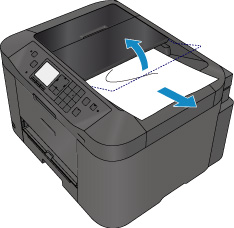
Når du skanner dokumentet på nytt etter at du har fjernet feilen, skanner du fra den første siden igjen.
Hvis du ikke kan fjerne dokumentet, eller hvis dokumentet blir revet i stykker inne i skriveren, eller hvis dokumentstoppfeilen vedvarer etter at du har fjernet dokumentet, kan du kontakte nærmeste Canon servicesenter.
