
1300
Uzrok
Papir je zaglavljen u prednjem poklopcu.
Što činiti
Ako je papir zaglavljen u prednjem poklopcu, uklonite papir slijedeći ove korake.
 Važno
Važno
-
Pisač se ne smije isključiti dok šalje ili prima faks ili dok se primljeni faks ili neposlani faks pohranjuje u memoriji pisača.
Isključite pisač nakon što ste provjerili je li slanje ili primanje svih faksova dovršeno. Nemojte iskopčati uređaj prilikom isključivanja pisača.
Ako isključite kabel za napajanje, svi faksevi pohranjeni u memoriji pisača brišu se.
 Napomena
- Ako se papir tijekom ispisa zaglavi i morate isključiti pisač da biste ga izvadili, pritisnite gumb Zaustavi (Stop) da biste zaustavili ispis prije isključivanja pisača.
-
Otvorite prednji poklopac.
Važno-
Ne dodirujte prozirnu foliju (A) ni bijeli pojas (B).
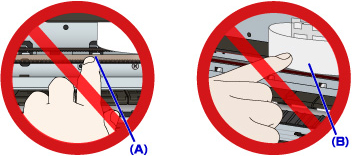
Ako zaprljate ili izgrebete te dijelove dodirujući ih papirom ili rukom, to bi moglo oštetiti pisač.
-
-
Provjerite je li zaglavljeni papir ispod držača ispisne glave.
Ako je zaglavljeni papir ispod držača ispisne glave, pomaknite držač ispisne glave do krajnjeg desnog ili lijevog ruba, koje god je lakše, da biste izvadili papir.
Prilikom pomicanja držača ispisne glave, pritisnite desnu ili lijevu stranu držača ispisne glave vršcima prstiju i polako ga povucite krajnje desno ili lijevo.
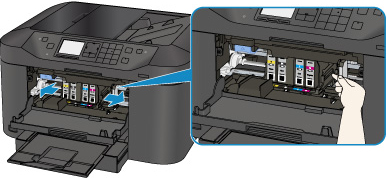
-
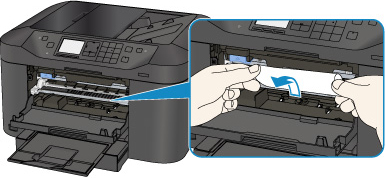
Zaglavljeni papir čvrsto uhvatite objema rukama.
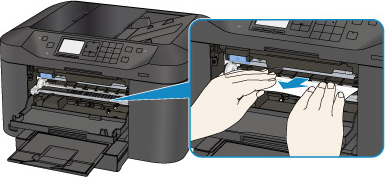
Ako je papir uvijen, izvucite ga.
-
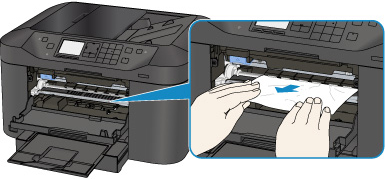
Polako izvucite papir kako ga ne biste poderali.
-
Pazite da izvučete sav zaglavljeni papir.
Ako se papir podere dok ga izvlačite, komadić papira može ostati unutar pisača. Provjerite sljedeće i izvadite ostatke papira.
- Je li papir ostao ispod držača ispisne glave?
- Jesu li mali komadići papira ostali u pisaču?
-
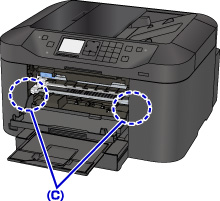
Je li papir ostao u lijevim i desnim praznim prostorima (C) u pisaču?
-
Zatvorite prednji poklopac.
-
Na pisaču pritisnite gumb U redu (OK).
-
Ako se papir zaglavi tijekom ispisa faksova ili izvješća o faksu:
Nakon odbacivanja pogreške o zaglavljenom papiru i pritiska na gumb U redu (OK) na pisaču, pisač nastavlja ispis od stranice na kojoj se papir zaglavio.
-
Ako se papir zaglavi tijekom ispisa s računala ili kopiranja:
Nakon što otklonite pogrešku o zaglavljenom papiru i dodirnete U redu (OK) na LCD zaslonu pisača, pisač nastavlja ispis od stranice na kojoj se papir zaglavio.
Budući da se stranica na zaglavljenom papiru nije ispisala, ponovite ispis ako je potrebno.
Ako se papir zaglavi tijekom dvostranog ispisa ili dvostranog kopiranja, redoslijed ispisa ili kopiranja možda neće biti onakav kakav očekujete ako nastavite ispis nakon odbacivanja pogreške o zaglavljivanju papira. U tom slučaju otkažite ispis i ponovite ispis ispočetka.
Ako se papir zaglavi tijekom ispisa rasporeda, 2-na-1 kopiranja ili 4-na-1 kopiranja, neke se stranice možda neće ispisati ako nastavite ispis nakon odbacivanja pogreške o zaglavljivanju papira. U tom slučaju otkažite ispis i ponovite ispis ispočetka.
-
Ako ste isključili pisač tijekom poduzimanja određene radnje za otklanjanje pogreške zaglavljivanja papira:
Svi se zadaci u redu čekanja za ispis otkazuju. Ponovite ispis.
Napomena-
Prilikom ponovnog ulaganja papira provjerite upotrebljavate li odgovarajući papir i umećete li ga ispravno.
Kod umetanja papira, vodilice papira poravnajte s obje strane papira.
- Ako se poruka o zaglavljenom papiru prikazuje na LCD-u pisača ili na računalnom zaslonu kada nastavite s ispisom nakon uklanjanja zaglavljenog papira, možda je komadić papira ostao unutar pisača. U tom slučaju provjerite je li komadić papira ostao unutar pisača.
- Preporučujemo vam da koristite veličine papira koje nisu A5/A6 za ispis dokumenata s fotografijama ili grafika. Papir formata A5/A6 može se uviti i zaglaviti dok izlazi iz pisača.
-
Ako gore navedene mjere ne riješe problem, obratite se najbližem Canon servisnom centru i zatražite popravak.
