
1300
Причина
Заседнала е хартия в предния капак.
Какво да направите
Ако хартията е заседнала в предния капак, извадете я, като следвате стъпките по-долу.
 Важно
Важно
-
Принтерът не може да бъде изключен, докато изпраща или получава факс или когато получен или неизпратен факс се съхраняват в паметта на принтера.
Изключете принтера, след като се уверите, че е завършил изпращането или получаването на всички факсове. Не изваждайте захранващия кабел, когато изключвате принтера.
Ако изключите захранващия кабел, всички съхранени в паметта на принтера факсове се изтриват.
 Забележка
- Ако хартията заседне по време на печатане и трябва да изключите принтера, за да я извадите, натиснете бутона Стоп (Stop), за да спрете печатането, преди да изключите принтера.
-
Отворете предния капак.
Важно-
Не докосвайте прозрачния филм (A) или бялата лента (B).
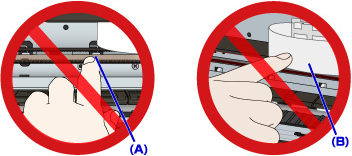
Ако замърсите или издраскате тези части чрез докосване с хартия или ръка, принтерът може да се повреди.
-
-
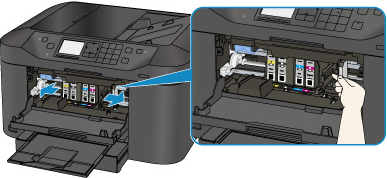
Уверете се, че заседналата хартията не е под носача на печатащата глава.
Ако заседналата хартия е под носача на печатащата глава, преместете носача на печатащата глава до десния или левия край, което е по-лесно, за да извадите хартията.
При преместване на носача на печатащата глава натиснете дясната или лявата страна на носача на печатащата глава с върха на пръстите си и го плъзнете бавно към десния или левия край.
-
Хванете заседналата хартия здраво с две ръце.
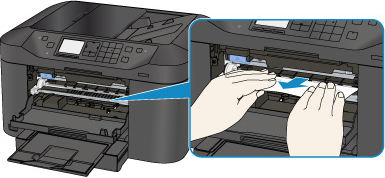
Ако хартията е навита, издърпайте я навън.
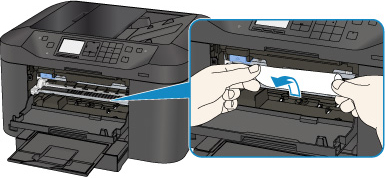
-
Бавно издърпвайте хартията навън, така че да не се скъса.
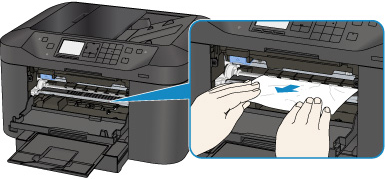
-
Уверете се, че цялата заседнала хартия е извадена.
Ако хартията се къса, докато я издърпвате, малки парченца от нея може да останат в принтера. Проверете следното и отстранете всичката останала хартия.
- Има ли останала хартия под носача на печатащата глава?
- Има ли останали малки парченца хартия в принтера?
-
Има ли останала хартия в лявото и дясното празно пространство (C) на принтера?
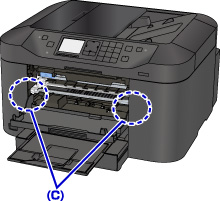
-
Затворете предния капак.
-
Натиснете бутона OK на принтера.
-
Ако хартията е заседнала по време на печатане на факсове или отчет за факса:
След изчистване на грешката със заседнала хартия и натискане на бутона OK на принтера принтерът възобновява печатането от страницата, при която е заседнала хартията.
-
Ако хартията е заседнала по време на печатане от компютър или копиране:
След изчистване на грешката със заседнала хартия и докосване на бутона OK на LCD дисплея на принтера принтерът възобновява печатането от страницата, следваща тази, при която е заседнала хартията.
Тъй като страницата, при която хартията е заседнала, не се е отпечатала, отпечатайте я отново, ако е необходимо.
Когато хартията заседне по време на двустранно печатане или двустранно копиране, е възможно редът на отпечатване или копиране да не е какъвто очаквате, ако възобновите печатането след изчистване на грешката със заседнала хартия. В този случай отменете печатането и започнете да печатате отначало.
Когато хартията заседне по време на печатане с оформление на страницата, копиране 2 в 1 или 4 в 1, е възможно някои страници да не се отпечатат, ако възобновите печатането след изчистване на грешката със заседнала хартия. В този случай отменете печатането и започнете да печатате отначало.
-
Ако изключите принтера, докато извършвате необходимите мерки за отстраняване на грешката със заседнала хартия:
Всички задания в опашката за печат са отменени. Извършете печатането отново.
Забележка-
Когато зареждате отново хартия, проверете дали използвате подходяща за печатане хартия и дали я поставяте правилно.
Изравнете водачите за хартия с двата края на хартията, когато я поставяте.
- Ако съобщението за заседналата хартия се покаже на LCD дисплея на принтера или на екрана на компютъра, когато възобновявате печатането след премахване на всичката заседнала хартия, парче хартия може да остане в принтера. В такъв случай се уверете, че в принтера не са останали парчета хартия.
- Препоръчваме да използвате размери хартия, различни от A5/A6, за отпечатване на документи със снимки или графики. Хартията с размер A5/A6 може да се подвие и да заседне при излизане от принтера.
-
Ако действията по-горе не разрешат проблема, се свържете с най-близкия до вас сервизен център на Canon за извършване на ремонт.
