2113
Årsak
En inkompatibel utskriftsinnstillingskombinasjon er angitt for papiret som er lagt i bakskuffen, kassett 1 eller kassett 2.
 Merk
Merk
Hva du skal gjøre
Følg fremgangsmåten nedenfor for å angi riktige utskriftsinnstillinger for papiret som er lagt i skriveren.
-
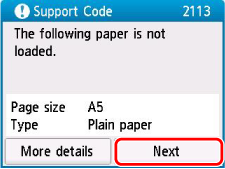
Velg Neste (Next).
-
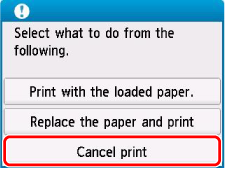
Velg Avbryt utskr. (Cancel print).
-
Legg på nytt i papir som brukes til utskrift.
-
Når du bruker papir fra bakskuffen:
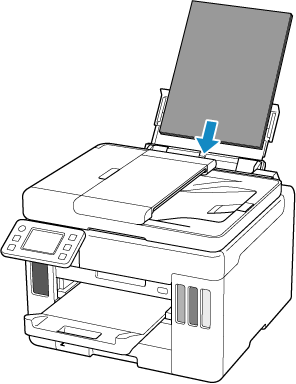
-
Når du bruker papir fra kassetten:
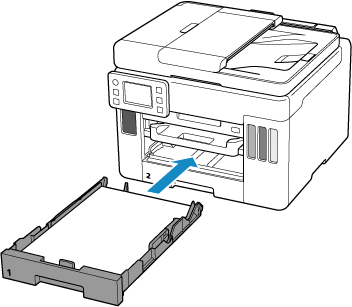
-
-
Sjekk papirinformasjonen (papirstørrelse og medietype).
Papirinformasjonen brukes til å angi utskriftsinnstillingene i trinn 5.
-
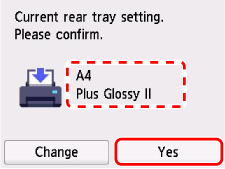
Når du bruker papir fra bakskuffen:
Sjekk papirinformasjonen (papirstørrelse og medietype) og velg Ja (Yes).
-
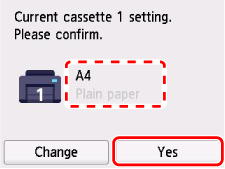
Når du bruker papir fra kassetten:
Sjekk papirinformasjonen (papirstørrelse og medietype) og velg Ja (Yes).
-
-
Spesifiser papirinformasjonen (papirstørrelse og medietype).
-
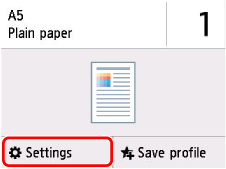
Ved kopiering:
-
Velg Innstillinger (Settings).
-
Angi papirinformasjonen (papirstørrelsen og medietypen) som du kontrollerte i trinn 4.
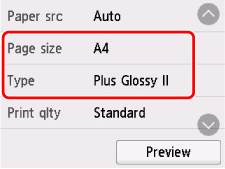
-
-
Når du skriver ut bilder lagret på USB-flashstasjonen:
-
Velg
 nederst på skjermen, og velg deretter Innstillinger (Settings).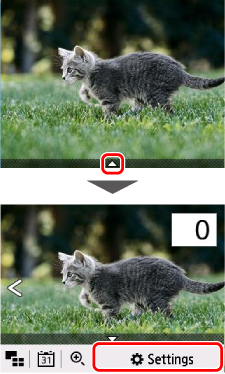
-
Angi papirinformasjonen (papirstørrelsen og medietypen) som du kontrollerte i trinn 4.
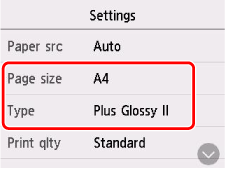
-
-
Når du skriver ut PDF dokumenter lagret på USB-minnepenn:
-
Spesifiser papirstørrelsen du sjekket i trinn 4.
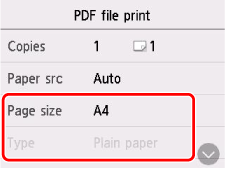
-
-
-
Utfør utskriften på nytt.
Merk-
Du finner den riktige kombinasjonen av papirstørrelse og medietype nedenfor.
-
Andre tiltak
Legg inn papiret som er angitt i utskriftsinnstillingene
Følg trinnene nedenfor for å erstatte papiret i bakskuffen/kassetten med papir som passer for utskriftsinnstillingene og fortsette å skrive ut.
-
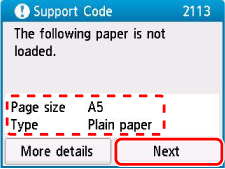
Kontroller utskriftsinnstillingene og velg Neste (Next).
-
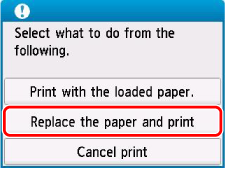
Velg Skift papir og skriv ut (Replace the paper and print).
-
Legg papir spesifisert i utskriftsinnstillingene i bakskuffen/kassetten.
-
Når du skifter papir i bakskuffen:
-
Når du skifter papir i kassetten:
-
-
Sjekk papirinformasjonen (papirstørrelse og medietype).
-
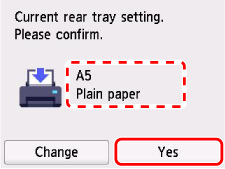
Når du skifter papir i bakskuffen:
Bekreft at papirinformasjonen som vises samsvarer med utskriftsinnstillingene, og velg detter Ja (Yes).
-
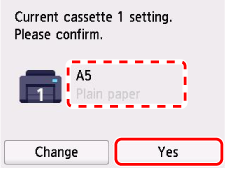
Når du skifter papir i kassetten:
Bekreft at papirinformasjonen som vises samsvarer med utskriftsinnstillingene, og velg detter Ja (Yes).
-
Skriv ut uten å endre papir og utskriftsinnstillinger
Hvis du for eksempel vil fortsette utskriften uten samsvar mellom papiret som er lagt i bakskuffen og papirinformasjonen som er registrert på skriveren, kan du følge fremgangsmåten nedenfor.
 Viktig!
- Det kan hende at utskriftsresultatet ikke er den tiltenkte fargen eller størrelsen.
-
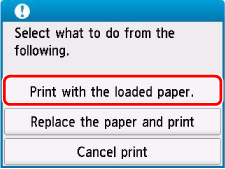
Velg Neste (Next).
-
Velg Skriv ut med papiret i kassetten. (Print with the loaded paper.).
Merk- Avhengig av innstillingene til skriveren, kan det hende at Skriv ut med papiret i kassetten. (Print with the loaded paper.) ikke vises.
Deaktiver varsling for 2113-feil
Hvis du vil deaktivere funksjonen for å oppdage uoverensstende papirinnstilling, følger du fremgangsmåten nedenfor.
-
Velg
 (Oppsett (Setup)) på skriverensHJEM (HOME)-skjerm.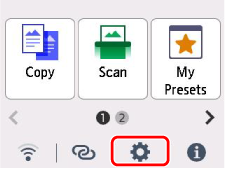
-
Velg Matingsinnstillinger (Feed settings).
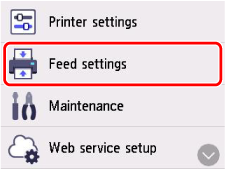
-
Velg Papirinnstillinger avvik (Kopier) (Paper settings mismatch (Copy)) eller Papirinnstillinger avvik (Annet) (Paper settings mismatch (Other)).
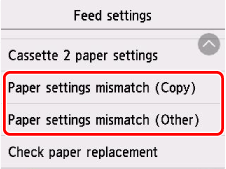
-
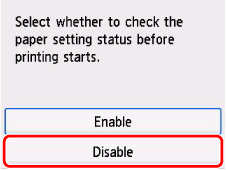
Velg Ikke aktiv (Disable).