
Mida teha, kui paberit ei söödeta ega väljastata normaalselt
Kui paber pole ummistunud (tugikoodi ei kuvata), kuid paberit ei söödeta ega väljastata normaalselt, järgige alltoodud toimingut.
 Märkus
- Tugikoodi kuvamisel vt jaotis Printeri tõrgete tugikoodide loend.
-
Kontroll 1 Ega tagumisel alusel pole võõrkehi?
Eemaldage kõik võõrkehad, järgides alltoodud etappe.
 Tähtis!
- Ärge puudutage tagumise aluse keskel olevaid osi kätega. See võib printerit kahjustada.
- Paberi väljatusava/söötmisava kontrollimisel või võõrkehade eemaldamisel ärge keerake printerit tagurpidi ega kallutage seda. Tint võib lekkida.
-
Vajutage printeri nuppu Stopp (Stop).
-
Lülitage printer välja ja lahutage see vooluvõrgust.
-
Voltige A4- või Letter-formaadis tavaline paberileht pooleks ja sisestage see horisontaalselt tagumisele alusele.
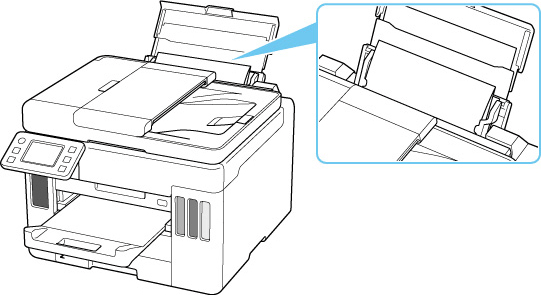
-
Asetage käsi iga võõrkeha eemaldamiseks sisestatud paberi ja tagumise aluse vahele.
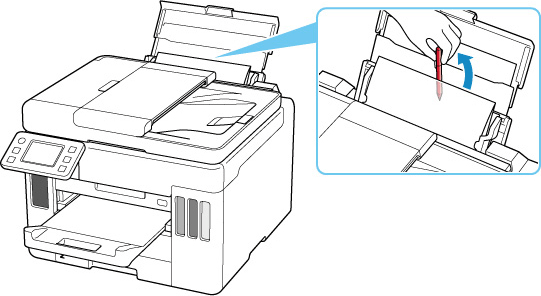
-
Eemaldage 3. etapis sisestatud paberileht.
Tähtis!-
Kui teil ei õnnestu võõrkehasid eemaldada, pöörduge remondi taotlemiseks lähima Canon teeninduskeskuse poole.
Ärge kallutage printerit teisaldamise ajal, kuna tinti võib välja lekkida. Printeri transportimisel remonti vt jaotist Printeri parandamine.
-
Ärge asetage midagi skannimisseadmele/kaanele. Kui midagi satub ADF-i (automaatne dokumendisöötur) või tagumisele alusele, võib see põhjustada kahjustusi.
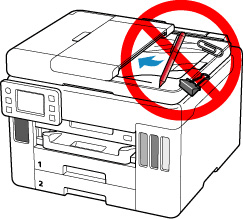
-
Kontroll 2 Kas miski blokeerib paberi väljastusava?
Eemaldage kõik paberi väljastusava blokeerivad võõrkehad.
-
Kontroll 3 Kas transpordiseade ja tagakaas on õigesti kinnitatud?
Teavet transpordiseadme ja tagakaane asukoha kohta vaadake jaotisest Tagantvaade.
-
Kontroll 4 Kas paber on kooldunud?
Siluge paberit enne selle laadimist.
-
Kontroll 5 Kas paber söödetakse korralikult?
Laadige paberit alati vertikaalsuunas (A). Kui laadite paberi horisontaalsuunas (B), ei pruugita paberit sööta või võib paber tekitada ummistuse.

