2111
Sebab
Kombinasi setelan cetak yang tidak kompatibel telah ditentukan untuk kertas yang dimuat dalam kotak kertas 1.
 Catatan
Apa yang Harus Dilakukan
Untuk menentukan setelan cetak yang sesuai dengan kertas yang dimuatkan di kotak kertas 1 dan mengulangi pencetakan, ikuti langkah-langkah di bawah ini.
-
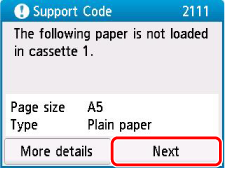
Pilih Maju(Next).
-
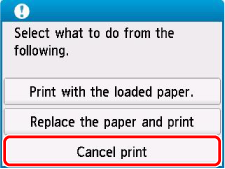
Pilih Batal cetak(Cancel print).
-
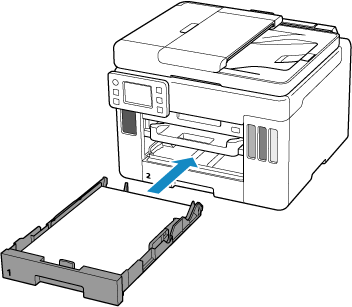
Pasang kembali kotak kertas 1 ke dalam pencetak.
-
Periksa informasi kertas (ukuran kertas dan tipe media).
Informasi kertas digunakan untuk menentukan setelan cetak pada langkah 5.
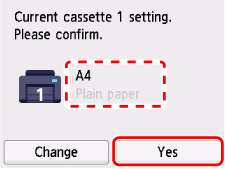
Periksa informasi kertas (ukuran kertas dan tipe media) dan pilih Ya(Yes).
-
Tentukan informasi kertas (ukuran kertas dan tipe media).
-
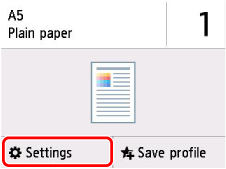
Ketika menyalin:
-
Pilih Setelan(Settings).
-
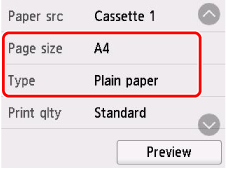
Tentukan informasi kertas (ukuran kertas dan tipe media) yang Anda periksa pada langkah 4.
-
-
Ketika mencetak foto yang disimpan pada flash drive USB:
-
Pilih
 di bagian bawah layar, kemudian pilih Setelan(Settings).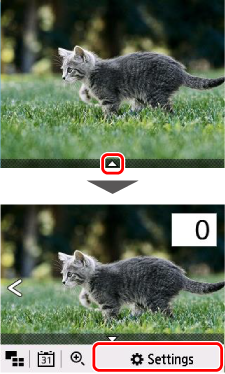
-
Tentukan informasi kertas (ukuran kertas dan tipe media) yang Anda periksa pada langkah 4.
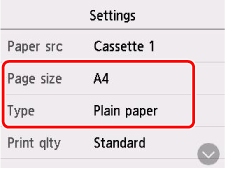
-
-
Ketika mencetak dokumen PDF yang disimpan pada flash drive USB:
-
Tentukan ukuran kertas yang Anda periksa di langkah 4.
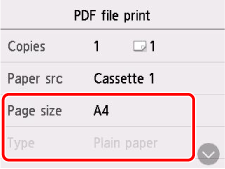
-
-
-
Ulangi pencetakan.
Catatan-
Untuk kombinasi yang tepat dari ukuran kertas dan tipe media, lihat di bawah ini.
-
Tindakan Lainnya
Muatkan kertas yang ditentukan dalam setelan cetak
Untuk mengganti kertas di kotak kertas 1 dengan kertas yang cocok untuk setelan cetak dan melanjutkan pencetakan, ikuti langkah-langkah di bawah ini.
-
Periksa setelan cetak, dan pilih Maju(Next).
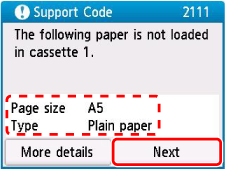
-
Pilih Ganti kertas dan cetak(Replace the paper and print).
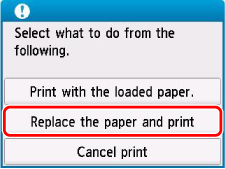
-
Muatkan kertas yang ditentukan dalam setelan cetak ke dalam kotak kertas 1.
-
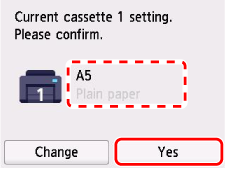
Periksa informasi kertas (ukuran kertas dan tipe media).
Pastikan informasi kertas yang ditampilkan sesuai dengan setelan cetak, kemudian pilih Ya(Yes).
Cetak tanpa mengganti kertas dan setelan cetak
Misalnya, untuk melanjutkan pencetakan ketika kertas yang dimuatkan dalam kotak kertas 1 tidak sesuai dengan informasi kertas yang terdaftar pada pencetak, ikuti langkah-langkah di bawah ini.
 Penting
- Warna atau ukuran hasil cetakan mungkin tidak sesuai yang diinginkan.
-
Pilih Maju(Next).
-
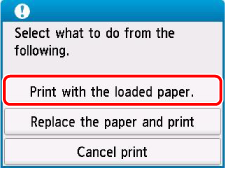
Pilih Cetak dgn kertas yg dimuatkan.(Print with the loaded paper.).
Catatan- Tergantung pada setelan pencetak Anda, Cetak dgn kertas yg dimuatkan.(Print with the loaded paper.) mungkin tidak ditampilkan.
Menonaktifkan notifikasi untuk kesalahan 2111
Untuk menonaktifkan fungsi untuk mendeteksi ketidakcocokan setelan kertas, ikuti langkah-langkah di bawah ini.
-
Pilih
 (Pengesetan(Setup)) pada layar BERANDA(HOME) pencetak.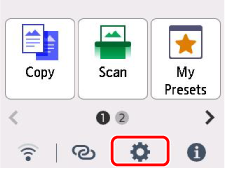
-
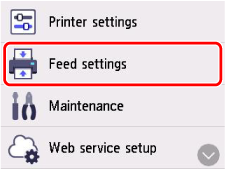
Pilih Setelan penyaluran(Feed settings).
-
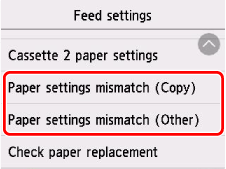
Pilih Stln krts tdk sesuai (Penyalinan)(Paper settings mismatch (Copy)) atau Stln krts tdk sesuai (Lainnya)(Paper settings mismatch (Other)).
-
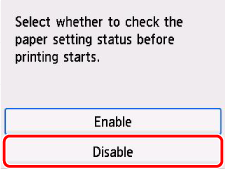
Pilih Tidak aktif(Disable).