
Papier van klein formaat is vastgelopen aan de binnenkant van de printer
Als papier van klein formaat binnen in de printer is vastgelopen, verwijdert u het papier volgens de onderstaande instructies.
 Belangrijk
-
De printer mag niet worden uitgeschakeld tijdens het verzenden of ontvangen van een fax of als de ontvangen of niet-verzonden fax in het printergeheugen is opgeslagen.
Zet de printer uit nadat u hebt gecontroleerd of het verzenden of ontvangen van alle faxen is voltooid. Trek de stekker er niet uit wanneer u de printer uitschakelt.
Als u het netsnoer uit het stopcontact haalt, gaan alle faxen verloren die in het geheugen van de printer zijn opgeslagen.
-
Plaats geen papier van klein formaat zoals 10x15cm 4"x6" (4"x6" 10x15cm) in de liggende afdrukstand. Dit kan een papierstoring veroorzaken.

- U kunt niet afdrukken op papier dat kleiner is dan het minimumformaat.
 Opmerking
- Als het papier vastloopt tijdens het afdrukken en u de printer moet uitschakelen om het papier te verwijderen, drukt u op de knop Stoppen (Stop) op de printer om het afdrukken te onderbreken voordat u de printer uitzet.
-
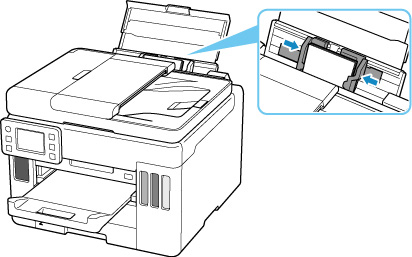
Plaats één vel papier groter dan 10x15cm 4"x6" (4"x6" 10x15cm) in de achterste lade in de lengterichting.
Schuif de papiergeleiders van de achterste lade tegen beide zijkanten van het papier aan.
Plaats papier van klein formaat niet in de liggende afdrukstand.
-
Zet de printer uit.
-
Schakel de printer in.
Het geplaatste papier wordt ingevoerd en uitgevoerd, en het vastgelopen papier wordt automatisch naar buiten geduwd.
Als ook na de bovenstaande maatregelen, het vastgelopen papier niet wordt uitgeworpen, probeert u het volgende.
-
Reinig de papierinvoerrollen voor de achterste lade.
Het vastgelopen papier wordt samen met het papier dat wordt gebruikt voor het reinigen van de papierinvoerrollen uitgevoerd.
Alle taken in de afdrukwachtrij worden geannuleerd. Druk opnieuw af.
Opmerking-
Wanneer u het papier opnieuw plaatst, zorgt u dat u geschikt papier gebruikt en het papier correct plaatst.
Als er een bericht over een papierstoring verschijnt op het aanraakscherm van de printer of op het computerscherm wanneer u het afdrukken hervat nadat u alle vastgelopen papier hebt verwijderd, zit er mogelijk nog wat papier in de printer. Controleer opnieuw of er nog stukjes papier in de printer zitten.
-
Als de bovenstaande maatregelen het probleem niet verhelpen, neemt u contact op met het dichtstbijzijnde Canon-servicecentrum om een reparatie aan te vragen.
Belangrijk
- Kantel de printer niet wanneer u deze verplaatst aangezien er inkt kan lekken.
- Wanneer u de printer vervoert omdat deze moet worden gerepareerd, raadpleegt u De printer repareren.
